
Deutsch
VGrow Smart Grow Box Manuell
MODELLNAME
-
VG-Y18B
-
VG-Y18B-EU
-
VG-Y18B-CA
-
VG-Y18B-UK
-
VG-Y18B-AU
SICHERHEITSHINWEISE
Bitte lesen Sie die folgenden Anweisungen sorgfältig durch, bevor Sie dieses Gerät verwenden. Die Nichtbeachtung dieser Sicherheitshinweise kann zu Verletzungen führen und entbindet Vivosun von jeglicher Haftung und macht alle Produktgarantien ungültig.
Handhabung
-
Nur für den Innenbereich geeignet.
-
Trocken halten - Die VGrow Smart Grow Box ist nicht wasserdicht. Schützen Sie das Gerät vor Feuchtigkeit und tropfendem Wasser. Sprühen Sie kein Wasser direkt auf das Gerät.
-
Vermeiden Sie physische Schäden – Setzen Sie die VGrow Smart Grow Box keinen Stößen oder extremen Wetterbedingungen aus.
-
Empfohlener Temperaturbereich - Betreiben Sie die Grow Box nur bei Temperaturen zwischen 10°C und 32°C (50°F bis 90°F).
-
Vor Gebrauch überprüfen - Überprüfen Sie die Grow Box und das Netzkabel auf lose Teile oder Schäden vor dem Gebrauch. Verwenden Sie das Gerät nicht, wenn Schäden festgestellt werden.
Netzkabel
-
Dieses Produkt ist mit einem 3-poligen, geerdeten AC-Netzkabel ausgestattet und passt nur in geerdete Steckdosen.
-
Um das Risiko eines Stromschlags oder eines Brandes zu verringern, schließen Sie das Kabel immer an eine leicht zugängliche, ordnungsgemäß geerdete Steckdose. Falls Ihre Steckdose keine geerdeten Stecker aufnimmt, wenden Sie sich an eine lizenzierte Elektrofachkraft, um eine geerdete Steckdose installieren zu lassen.
Filter
Um einen sicheren Betrieb und eine einwandfreie Leistung der VGrow Smart Grow Box zu gewährleisten, befolgen Sie die folgenden Wartungsrichtlinien für den Filter:
-
Trennen Sie das Netzkabel stets vom Strom, bevor Sie den Filter warten oder austauschen.
-
Ersetzen Sie den Filter alle 3 Monate bei regelmäßiger Nutzung, um einen optimalen Luftstrom und Geruchskontrolle zu gewährleisten. Ersetzen Sie den Filter auch sofort, wenn Sie Geruchsverlust oder eine Verringerung des Luftstroms bemerken.
-
Das Versäumnis, den Filter regelmäßig zu ersetzen, kann die Systemleistung im Laufe der Zeit verringern. Ein verstopfter Filter behindert den Luftstrom, was zu Geruchsbildung und anderen Problemen führen kann.
Reparaturen
Falls Sie ein Problem mit Ihrem Gerät feststellen, kontaktieren Sie uns bitte, bevor Sie versuchen, Reparaturen durchzuführen. Das Öffnen des Geräts zur Inspektion oder Reparatur ist nur mit ausdrücklicher Genehmigung von VIVOSUN gestattet.
Das Zerlegen des Geräts oder das Installieren von Zusatzkomponenten ohne ausdrückliche Genehmigung von VIVOSUN kann Ihr Gerät beschädigen und führt möglicherweise zum Erlöschen der Garantie. Unautorisierte Modifikationen oder Reparaturen erfolgen auf eigenes Risiko des Benutzers.
Reinigung
So reinigen Sie Ihr Gerät sicher:
-
Schalten Sie das Gerät aus und ziehen Sie den Netzstecker, um Stromschläge oder Schäden während der Reinigung zu vermeiden.
-
Verwenden Sie ein sauberes, weiches, fusselfreies Tuch, um die Außenflächen vorsichtig abzuwischen. Vermeiden Sie, dass Feuchtigkeit in Öffnungen oder Lüftungsschlitze gelangt.
-
Verwenden Sie kein Wasser, keine Reinigungsmittel oder Sprays, da diese in das Gerät eindringen und die internen Komponenten beschädigen könnten.
-
Lassen Sie Ihr Gerät vollständig trocknen, bevor Sie das Netzkabel wieder einstecken und das Gerät einschalten.
WESENTLICHE MERKMALE
-
All-in-One-Ökosystem: Vereint die essenziellen Elemente von Licht, Belüftung, Luftzirkulation, Nährstoffen und Wasser.
-
Samsung LM301H EVO LED: Dynamisches Lichtspektrum für jede Phase des Pflanzenwachstums.
-
Smarte Fernsteuerung: Die Vivosun App ermöglicht eine präzise Steuerung und Automatisierung in jeder Phase des Wachstumszyklus.
-
Flexibles Bewässerungssystem: Wählen Sie die Bewässerungsmethode, die am besten zu Ihrer Pflanze und Ihren Bedürfnissen passt.
-
360°-Belüftung: Sorgt für eine gleichmäßige Luftzirkulation im gesamten Innenraum und schützt zuverlässig vor Schimmel und Schädlingen.
-
Diskrete Beobachtung: Das große Sichtfenster ermöglicht eine unauffälligen Blick, während die magnetische Dichtung Lichtaustritt verhindert.
LIEFERUMFANG
Hauptinhalt
| Bild | Name | Menge |
|---|---|---|
|
|
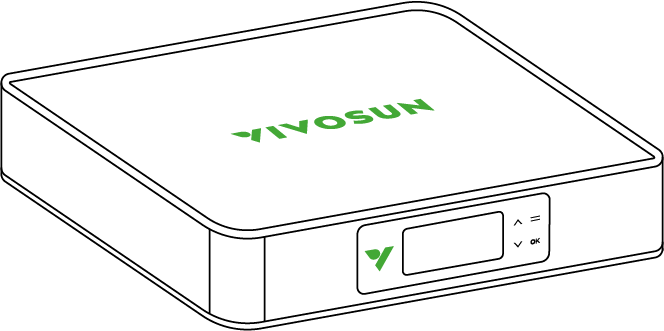
Smartes Kopfteil (inkl. Filter) |
1 STK |
|
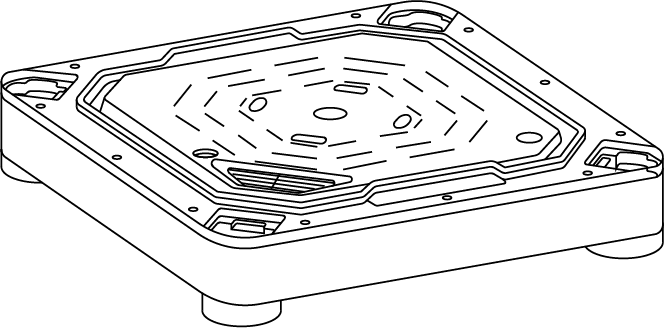
Sockel des Bewässerungssystems |
1 STK |
|
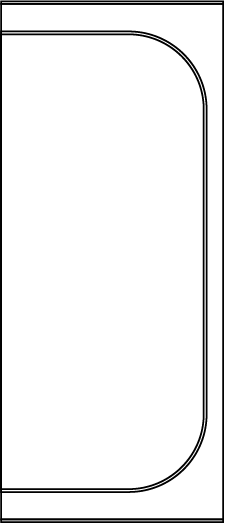
Standard-Außenhülle |
1 STK |

|
Vertikale Strukturstange A |
2 STK |

|
Vertikale Strukturstange B |
2 STK |
|
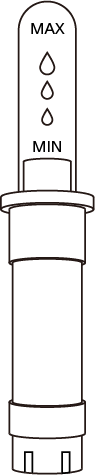
Wassermesser |
1 STK |
|
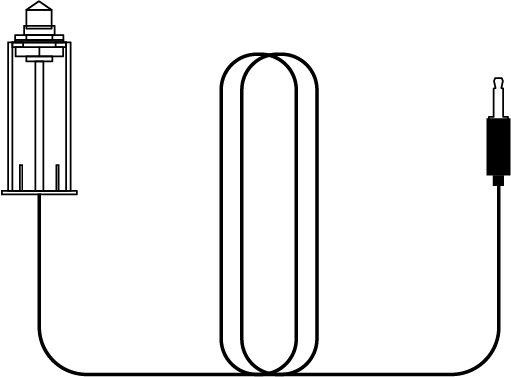
Wasserstandssensor |
1 STK |
|
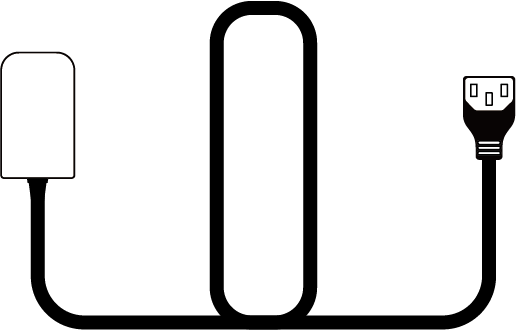
Netzkabel |
1 STK |
Zubehörbox
| Bild | Name | Menge |
|---|---|---|
|
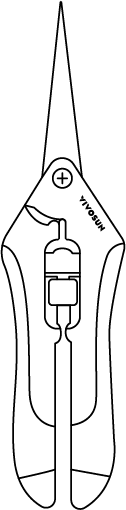
Gartenschere |
1 STK |

|
Trellis-Netz |
1 STK |
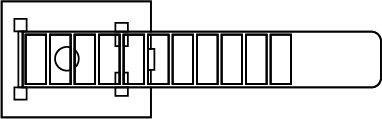
|
Kabelbinder |
1 STK |
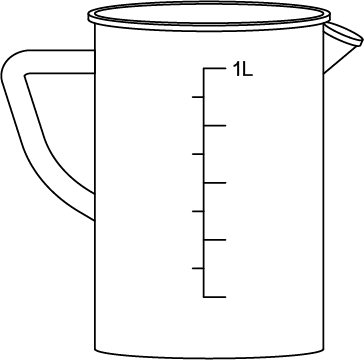
|
Messbecher 1L |
1 STK |
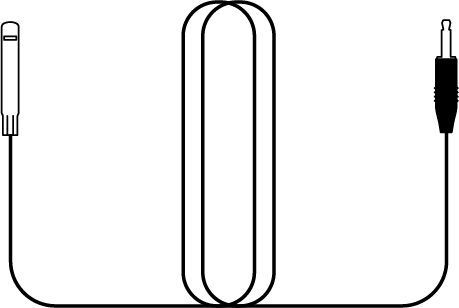
|
Temperatur- und Luftfeuchtigkeitssensor 1m |
1 STK |
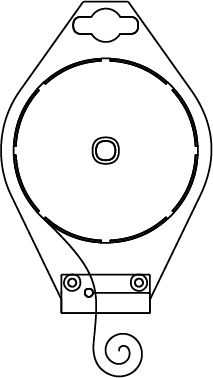
|
Twist-Tie-Rolle 50m |
1 STK |

|
Aufsatz-Sockel |
6 STK |
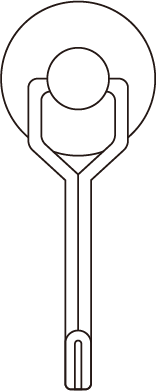
|
Magnethaken |
6 STK |
Supply Box
| Bild | Name | Menge |
|---|---|---|
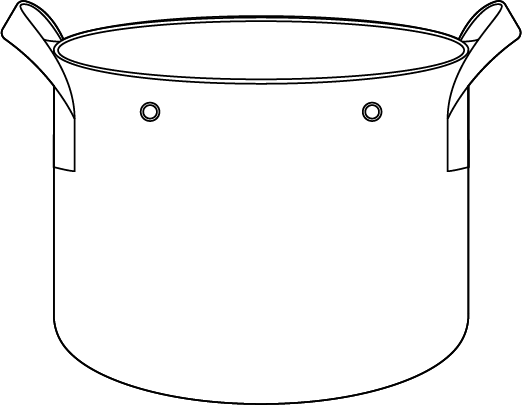
|
Grow Bag Stofftopf |
1 STK |

|
Kokosfasern |
1 STK |
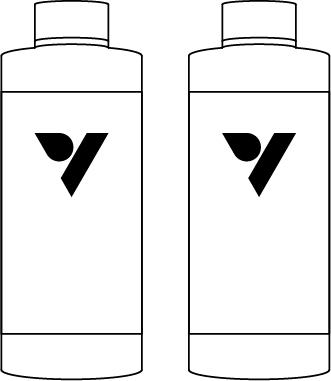
|
Nährstoffe A & B |
1 Satz |
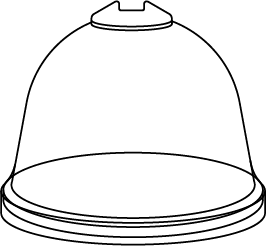
|
Luftfeuchtigkeitskuppel |
3 STK |
|
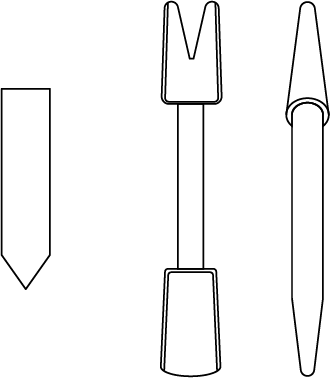
Pflanzwerkzeuge & Etiketten |
10 STK |

|
Spritze |
1 STK |

|
Einweg-Nitril-Handschuhe |
40 STK |
|
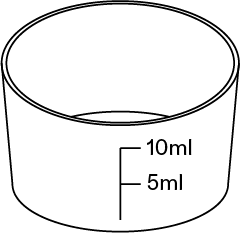
Messbecher 10ml |
1 STK |
LIEFERUMFANG
| Richtung | Bild | Beschreibung |
|---|---|---|
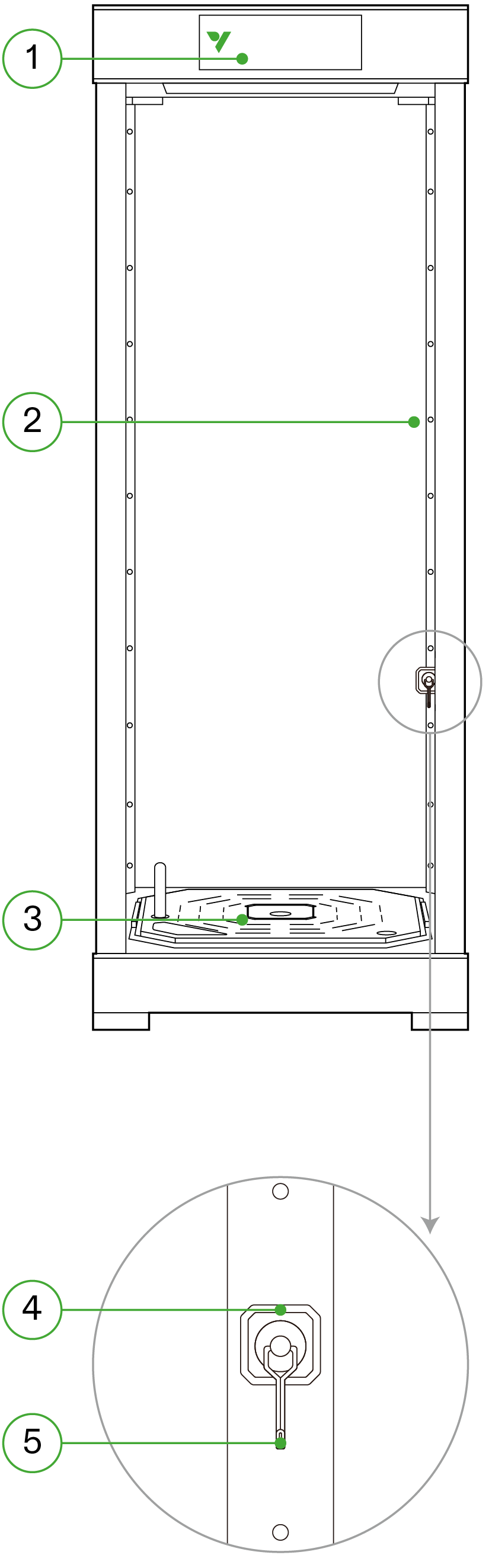
Vorderseite |
|
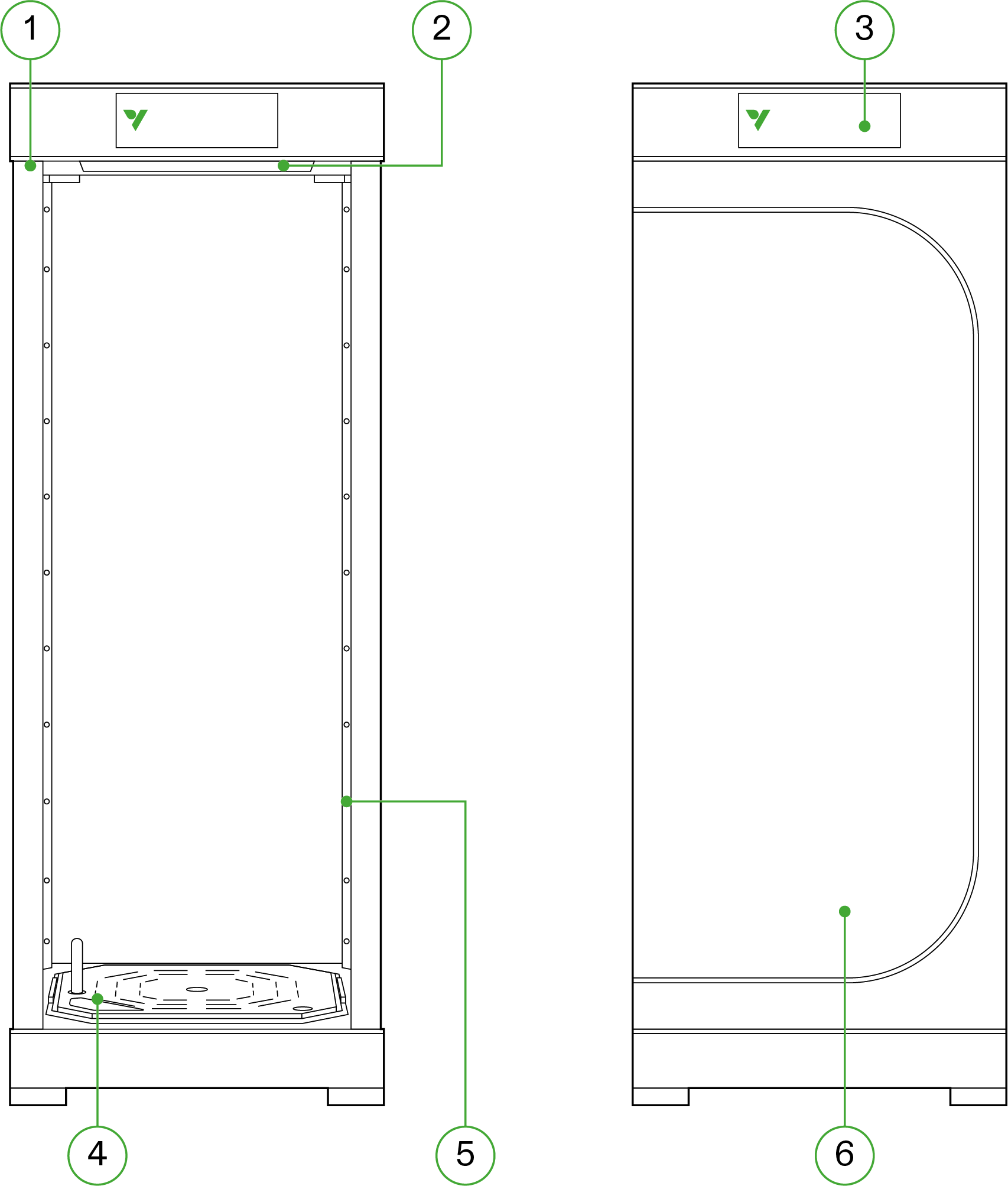
1. Smart Controller 2. Auslassöffnungen zur Luftzirkulation 3. Selbstbew?ssernder Topf 4. Aufsatz-Sockel (in der Zubehörbox) 5. Magnethaken (in der Zubehörbox) |
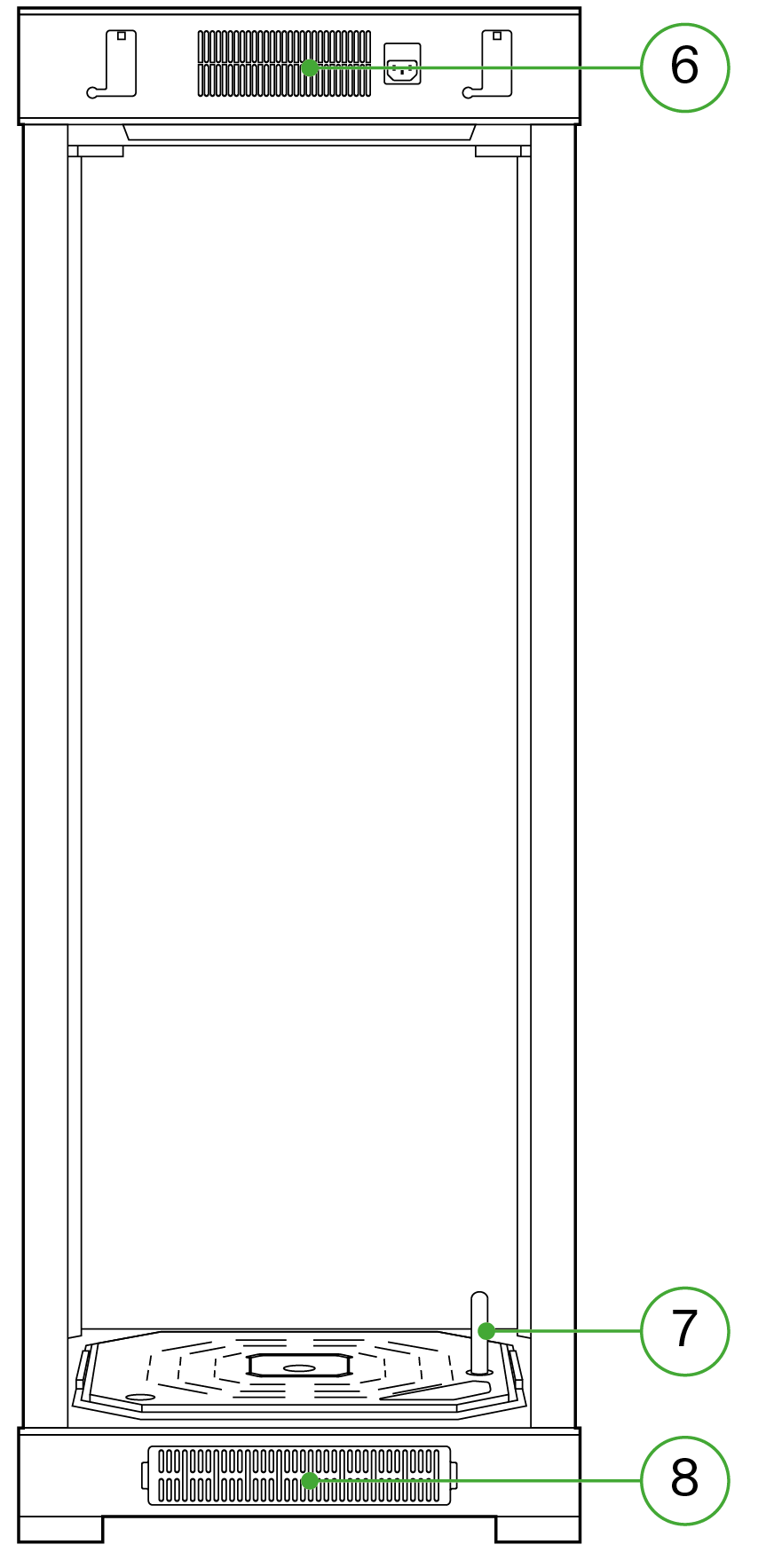
Rückseite |
|
6. Luftauslass für Belüftung 7. Wassermesser 8. Lufteinlass für Belüftung |
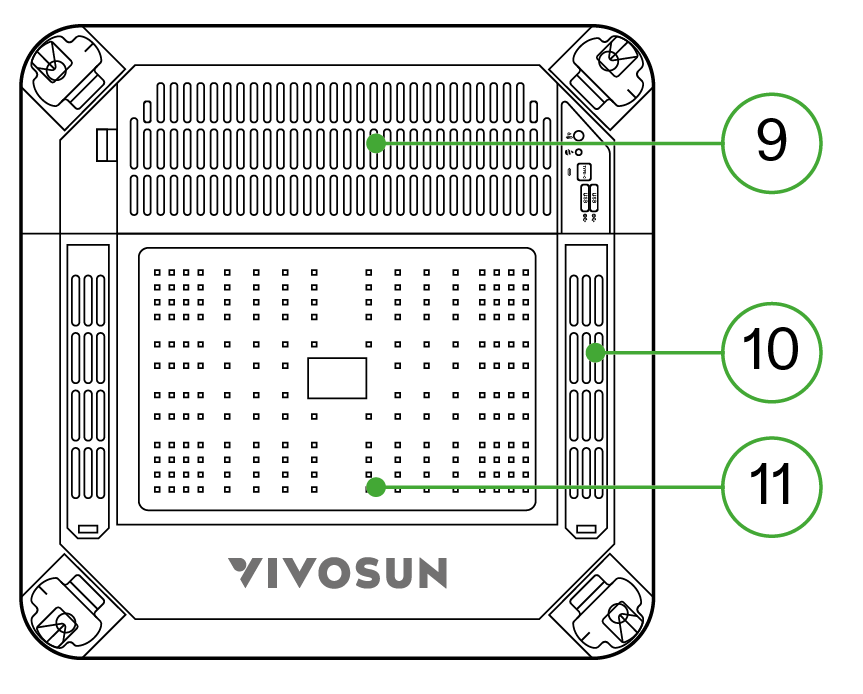
Smartes Kopfteil |
|
9. Belüftungsventilator und Filter (Filter vorinstalliert) 10. Umlufteinlass 11. Grow Light |
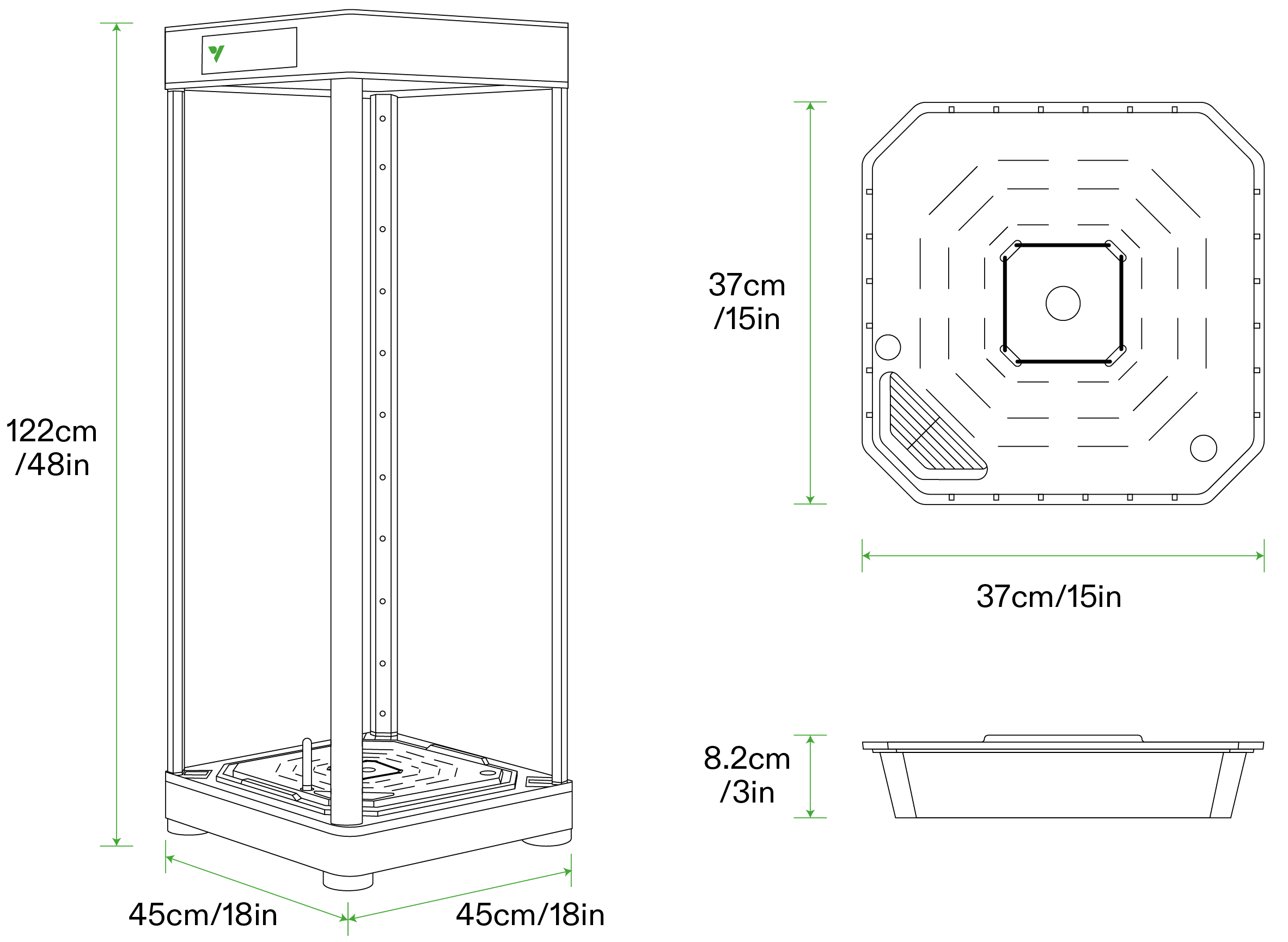
ABMESSUNGEN
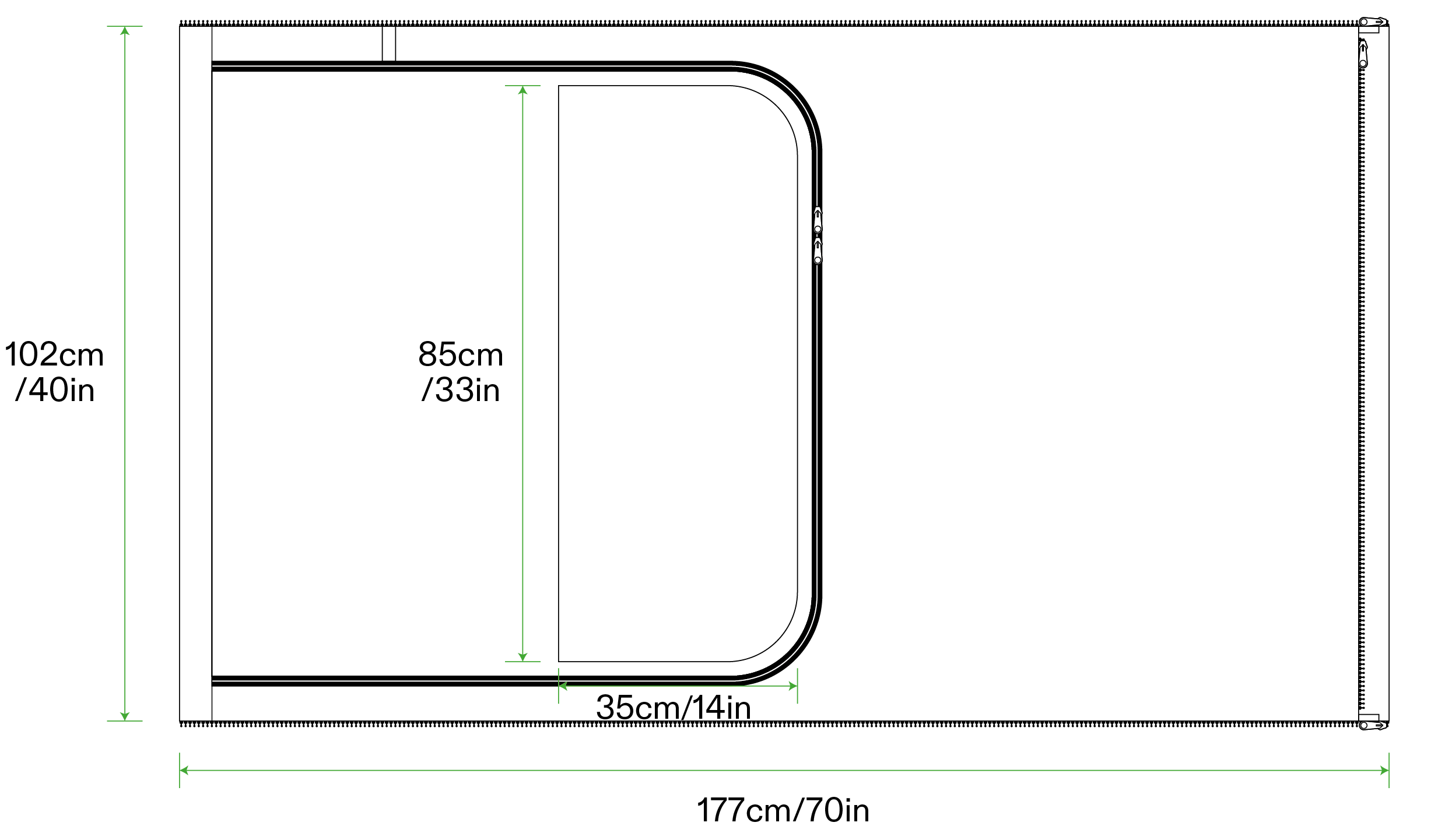
Außenhülle
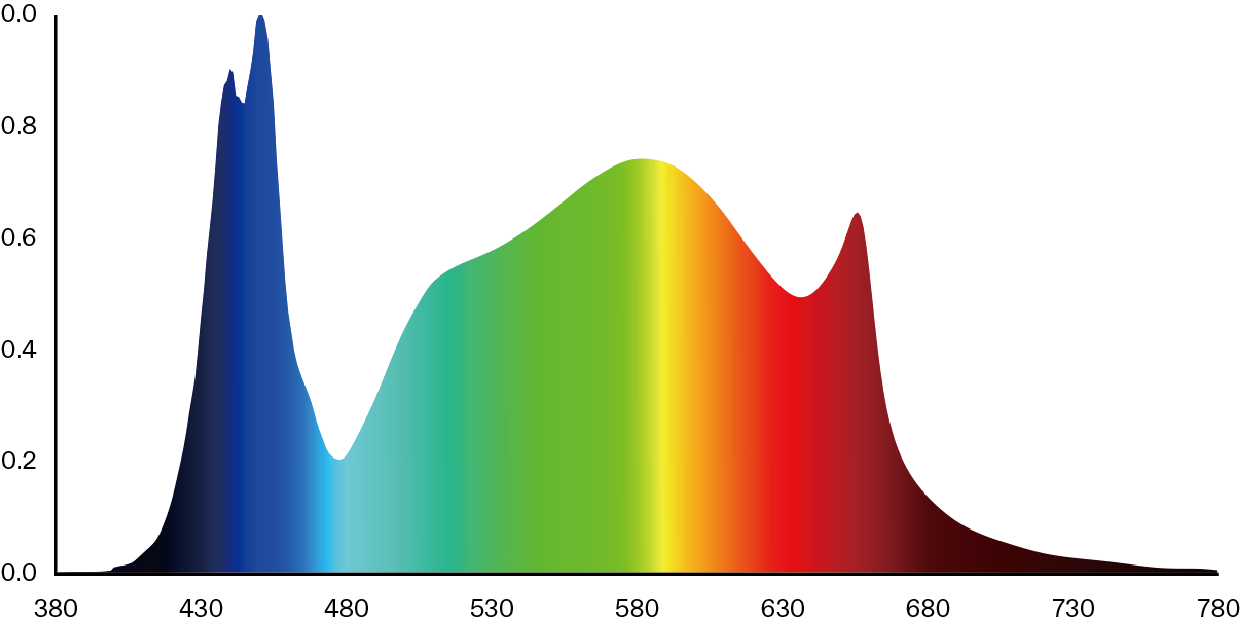
SPEKTRUM
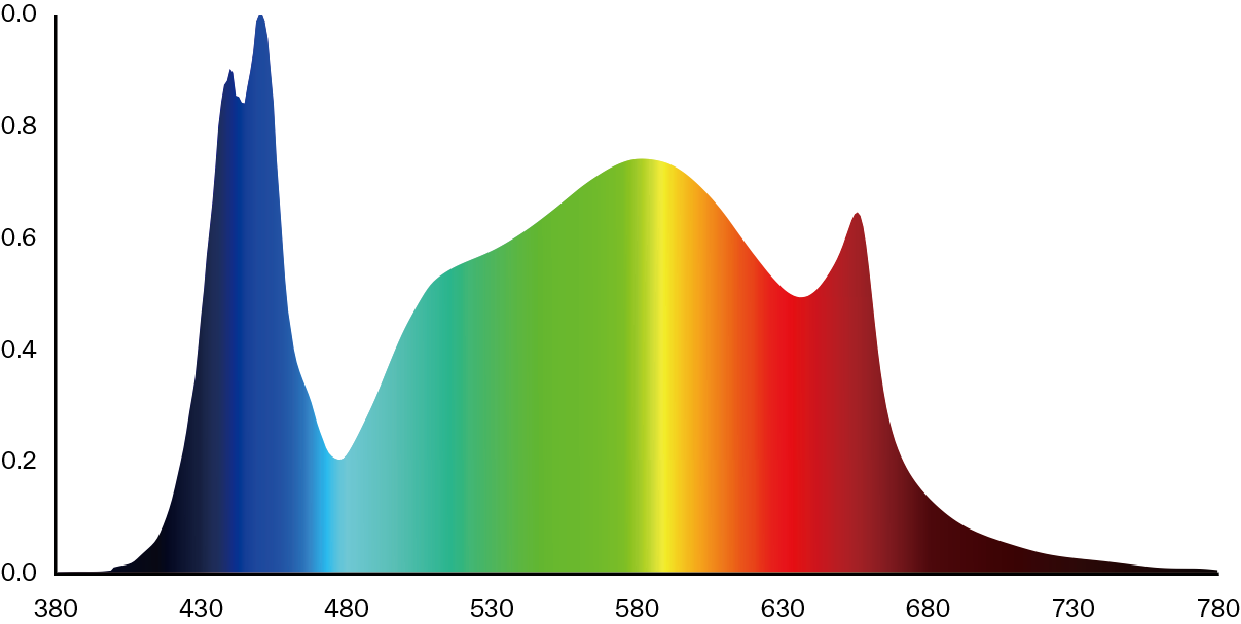
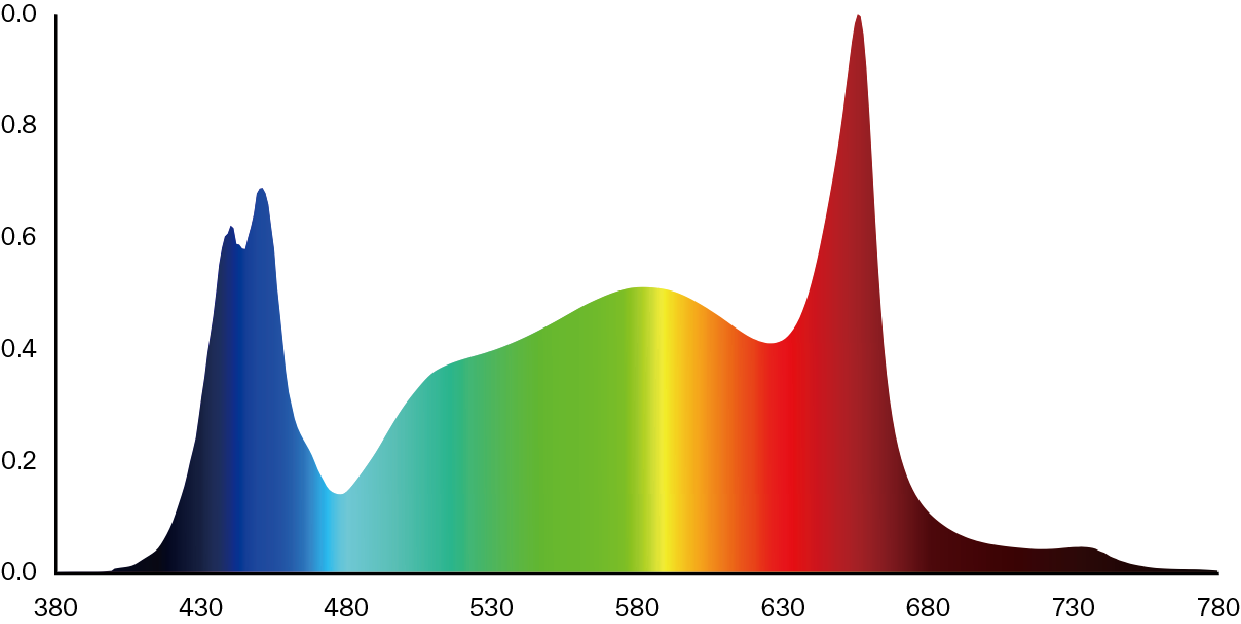
Das einstellbare Spektrum der VGrow maximiert die Effizienz in verschiedenen Wachstumsphasen:
| Spektrum | Phase | Beschreibung |
|---|---|---|
|
Sämling |
Das mit blauem Licht angereicherte Spektrum fördert eine stärkere Wurzelentwicklung und verhindert ein übermäßiges Wachstum während der kritischen Keimzeit. |
|
Vegetativ |
Es wird ein ausgewogenes Spektrum bereitgestellt, das das Wachstum der Blätter in der vegetativen Phase fördert. |
|
Blüte |
Das Spektrum für die Blütephase ist mit gezielten roten (660 nm) und fernroten (730 nm) Wellenlängen optimiert, um eine üppige Blüte zu fördern. |
TECHNISCHE DATEN
| Spezifikation | Wert |
|---|---|
Abmessungen |
46x46x122 cm / 18x18x48 Zoll |
Gewicht |
11,8 kg / 26 lbs |
Wachstumshöhe |
92 cm/ 36 Zoll (1 Pflanze) |
Material des Gehäuses |
Doppelseitiges Kunstleder |
Filter |
Kompakter Aktivkohlefilter in Pulverform |
Tankinhalt |
6L/ 1,6 Gal |
Bewässerung |
Selbstbewässerung, ausbaufähig zur Tropfbewässerung und DWC |
Energieverbrauch |
Ungefähr 1kWh pro Tag |
Ausbeute |
Bis zu 227 g/ 8 Unzen |
Beleuchtungssystem |
100W Vollspektrumlicht |
Luftzirkulation |
Mehrschichtige Luftzirkulation |
Belüftungssystem |
35 Kubikfuß pro Minute |
Externe Schnittstelle |
2 USB- und 1 SGS-Schnittstelle |
Benutzeroberfläche |
LCD-Bildschirm mit Hintergrundbeleuchtung |
Stromversorgung |
110V-240V |
Konnektivität |
WLAN 2,4GHz |
Kompatibles Betriebssystem |
iOS & Android |
INSTALLATION
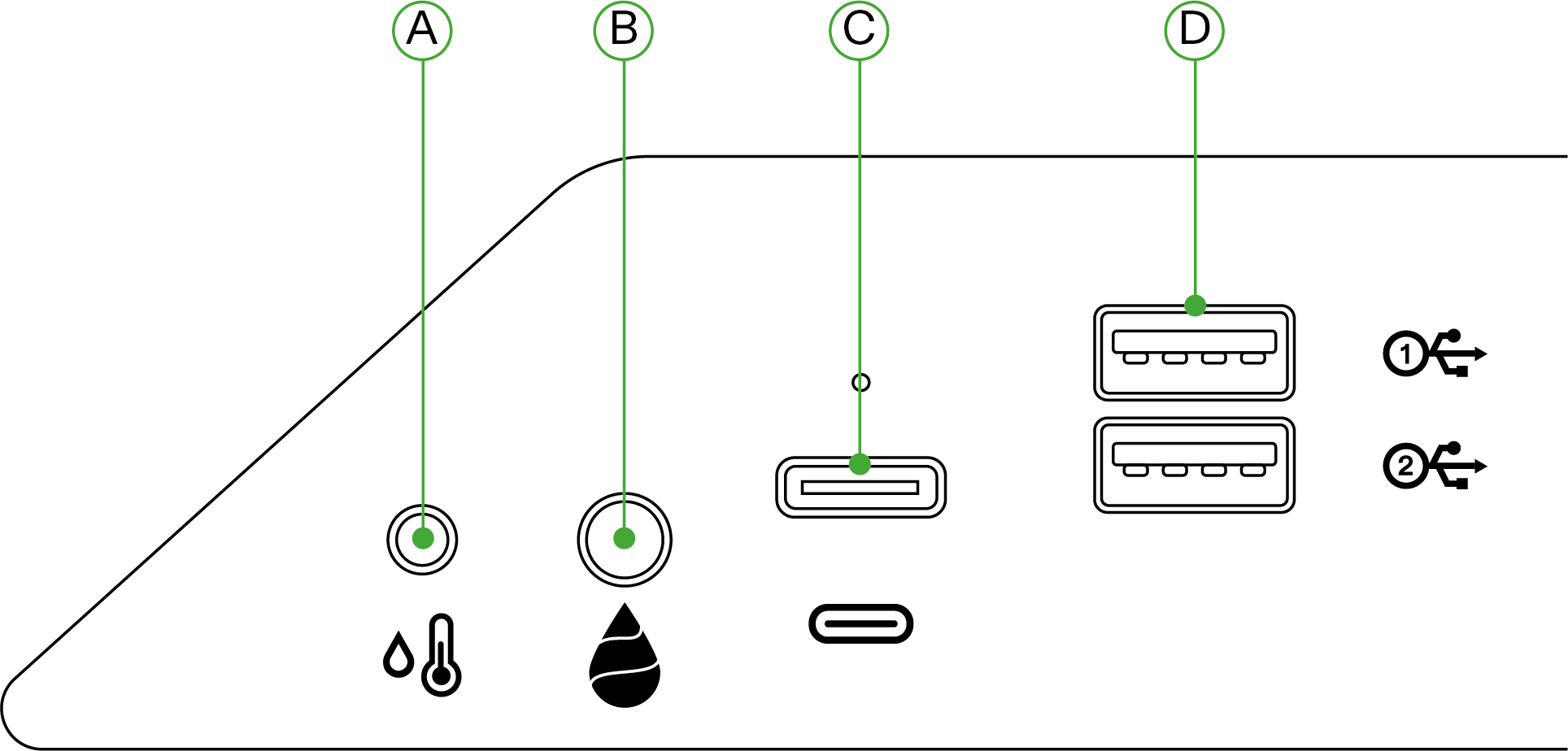
Verbindung
| Port Nr. | Beschreibung |
|---|---|
A |
2,5 mm AUX-Schnittstelle: Temperatur- und Luftfeuchtigkeitssensor |
B |
3,5 mm AUX-Schnittstelle: Wasserstandssensor |
C |
Typ-C-Schnittstelle: GrowCam C4 |
D |
USB-Schnittstelle x2: AeroWave D4, Pumpe, Kamera, Luftbefeuchter |
Installation
Schritt 1 Aufstellen des Sockels
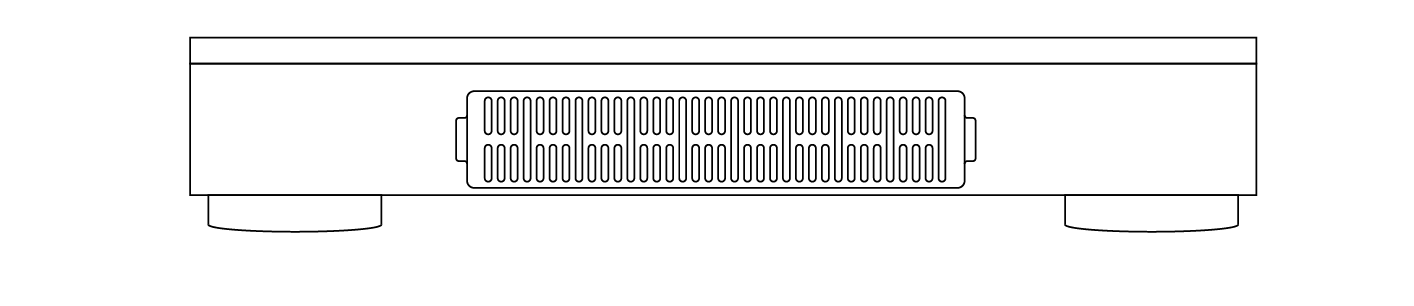
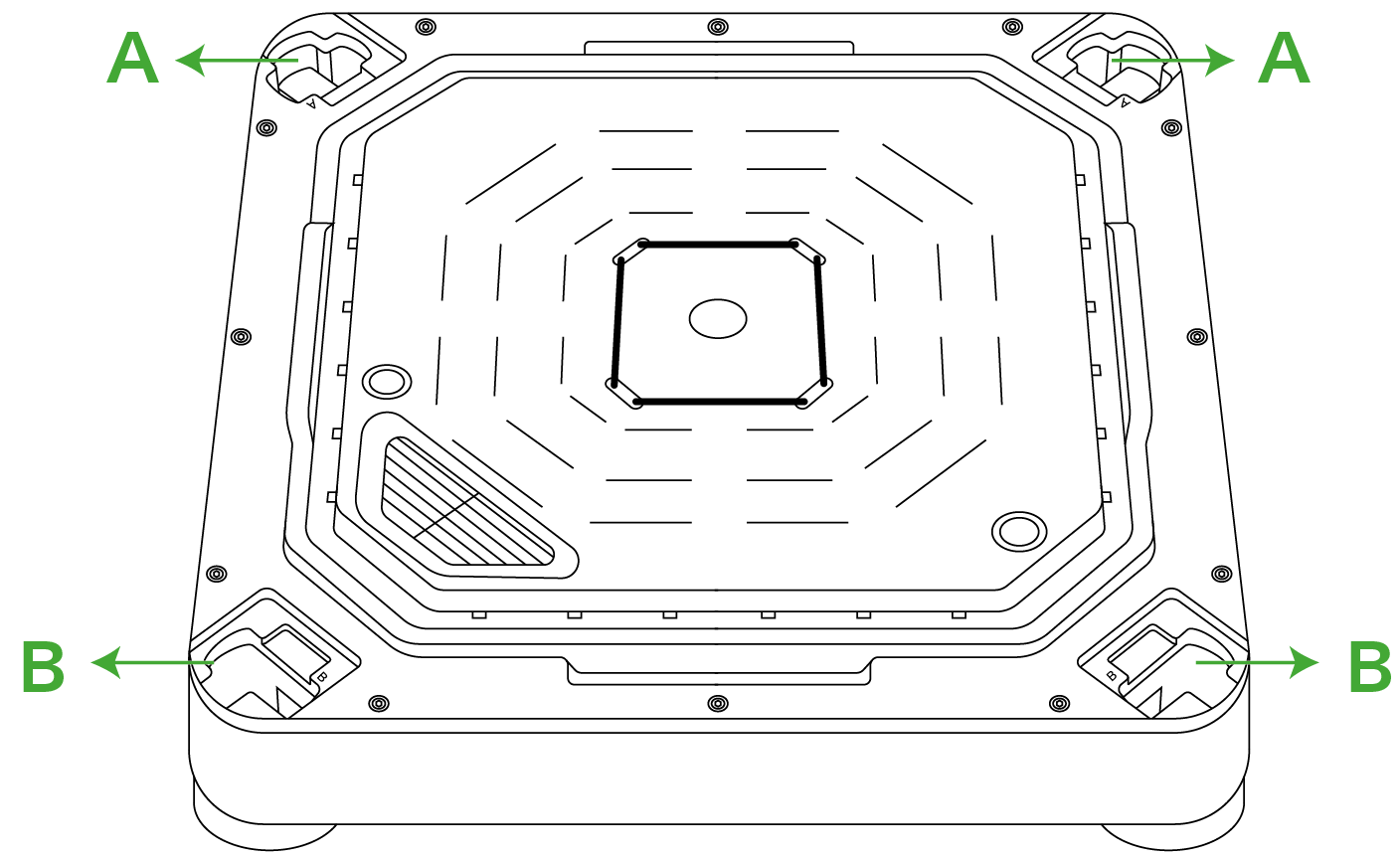
Stellen Sie den Sockel des Bewässerungssystems auf eine ebene Fläche. Das Montageloch B soll sich auf der Vorderseite befinden. Das Montageloch A und die Belüftungsöffnung befinden sich auf der Rückseite.
Rückseite
Vorderseite
Schritt 2 Montage der Stangen
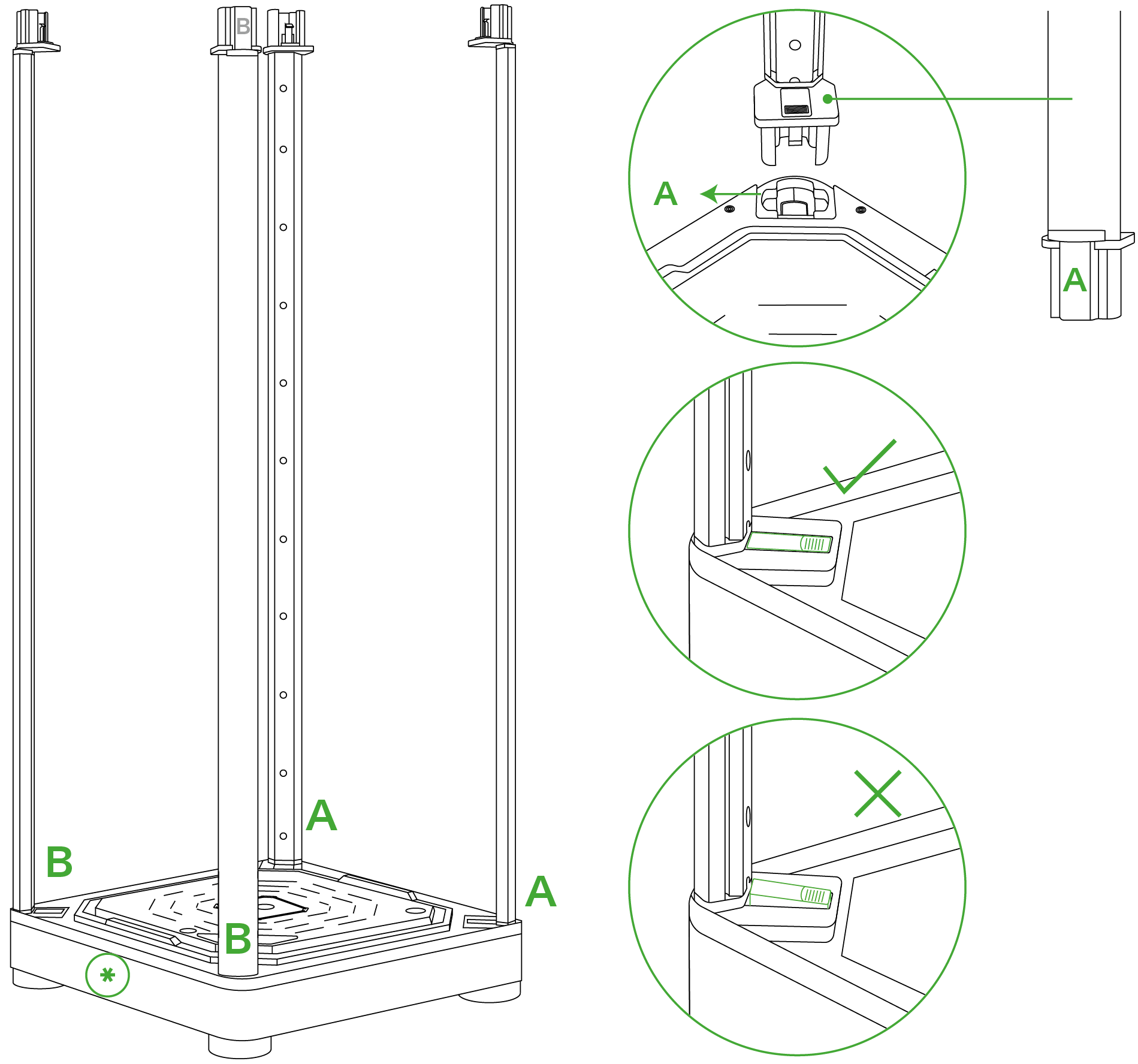
Richten Sie die vertikale Strukturstange A mit dem Montageloch A auf dem Sockel des Bewässerungssystems aus. Setzen Sie ihn ein und drücken Sie ihn fest, bis er einrastet. Wiederholen Sie den Vorgang mit der vertikalen Strukturstange B und mit dem Montageloch B.
Stellen Sie sicher, dass die Verschlüsse der beiden Stangen vollständig flach sind und sich in einer Linie mit dem Sockel befinden, sodass sie korrekt eingerastet sind.
Hinweis:
Die vertikalen Strukturstangen A und B sind seitenabhängig und müssen korrekt eingesetzt werden:
Stange A gehört ins Montageloch A, Stange B ins Montageloch B.
Eine falsche Ausrichtung kann den Sockel oder die Stangen beschädigen.
Achten Sie darauf, dass die beschrifteten Teile mit den entsprechenden Montagelöchern übereinstimmen.
* Vorderseite
Schritt 3 Befestigung des Smarten Kopfteils
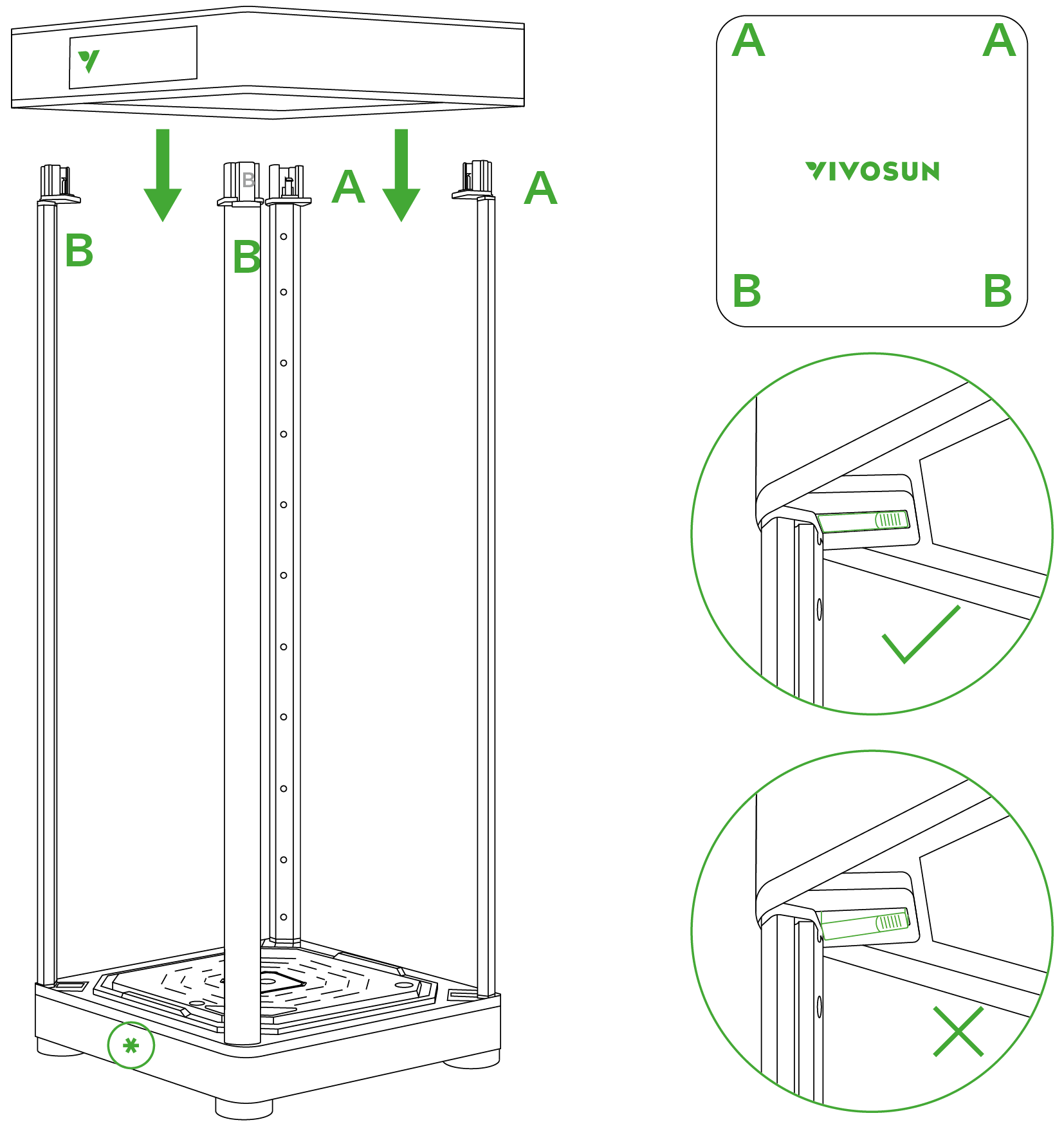
Die Controller-Schnittstelle befindet sich auf der Vorderseite. Fassen Sie das Smarte Kopfteil vorsichtig an, sodass der Controller nach außen zeigt.
Richten Sie Stange A mit Montageloch A aus und stecken Sie sie ein, bis sie einrastet.Wiederholen Sie den gleichen Vorgang für Stange B mit Montageloch B.
Überprüfen Sie nach dem Einsetzen, ob die seitlichen Verschlüsse flach und bündig mit der Oberfläche sind.
*Sicherheitshinweis: *
Halten Sie Ihre Hände von den Verbindungsstellen fern, wenn Sie die Stangen in die Montagelöcher des Smarten Kopfteils einsetzen.
* Vorderseite
Schritt 4 Anbringen der Außenhülle
Schritt 4.1 Anbringen der Außenhülle
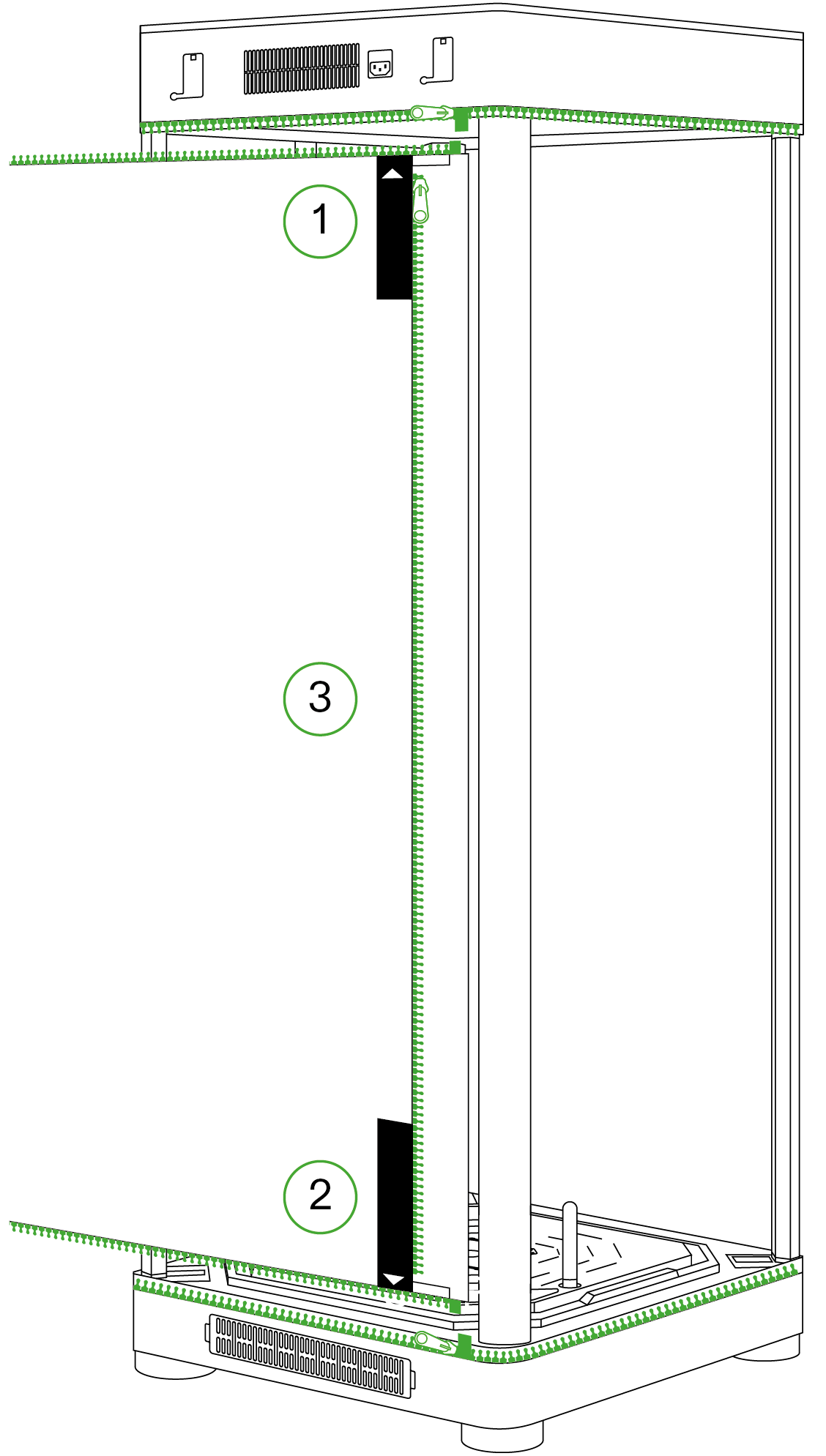
Befestigen Sie den Klettstreifen zur Montageunterstützung an der oberen Platte und drücken Sie ihn fest auf den entsprechenden Klettstreifen der Haut.
Stellen Sie vor dem Schließen des Reißverschlusses sicher, welche Seite nach außen und welche nach innen zeigt: Die schwarze Seite gehört nach außen, die weiße Seite mit der Pflanzenhöhentabelle nach innen.
Schließen Sie zuerst den oberen Reißverschluss, dann den unteren und schließlich den hinteren Reißverschluss vollständig.
| Nummer | Beschreibung |
|---|---|
① |
SCHRITT 1 Reißverschluss Oben |
② |
SCHRITT 2 Reißverschluss Unten |
③ |
SCHRITT 3 Reißverschluss Hinten |
Schritt 4.2 Anbringen der Außenhülle
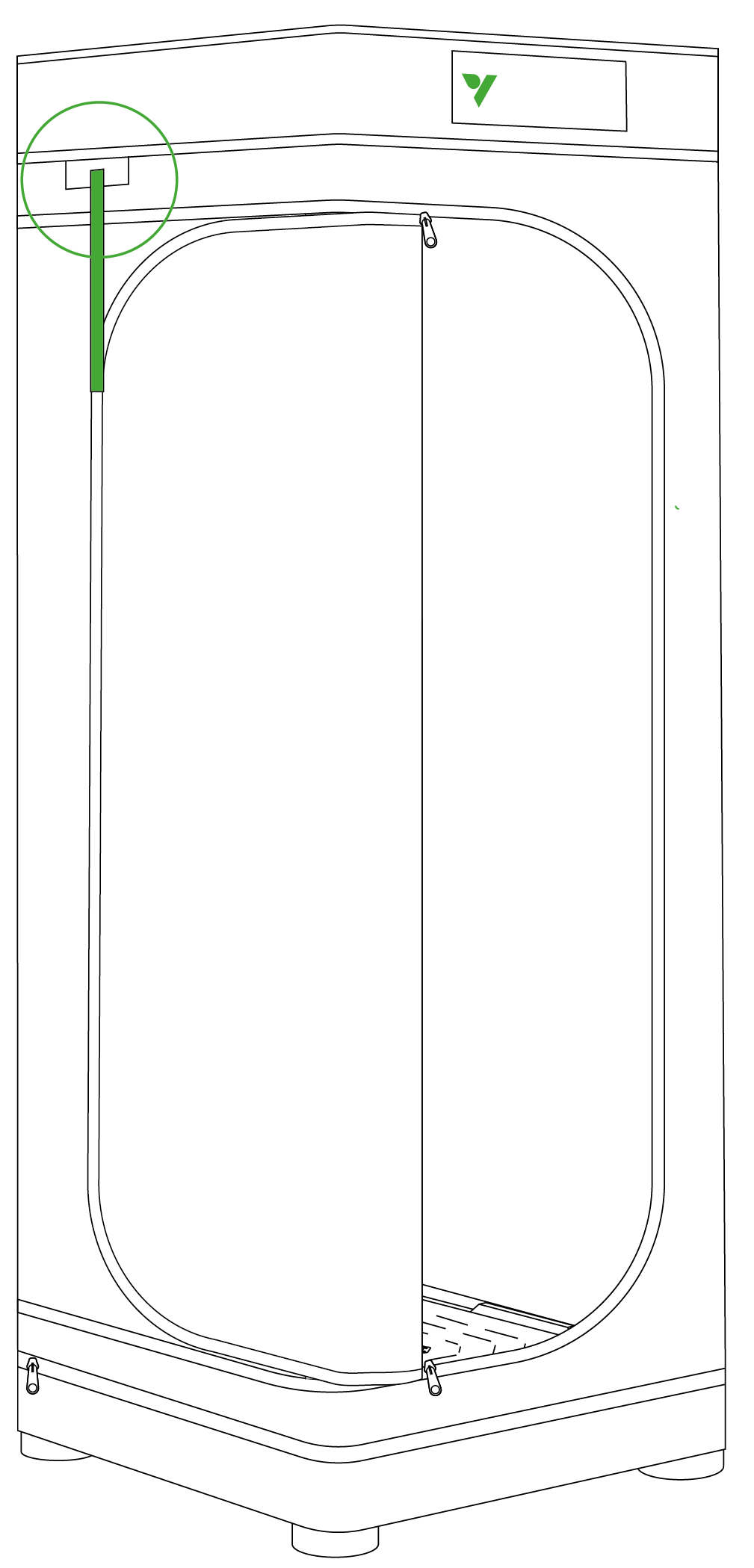
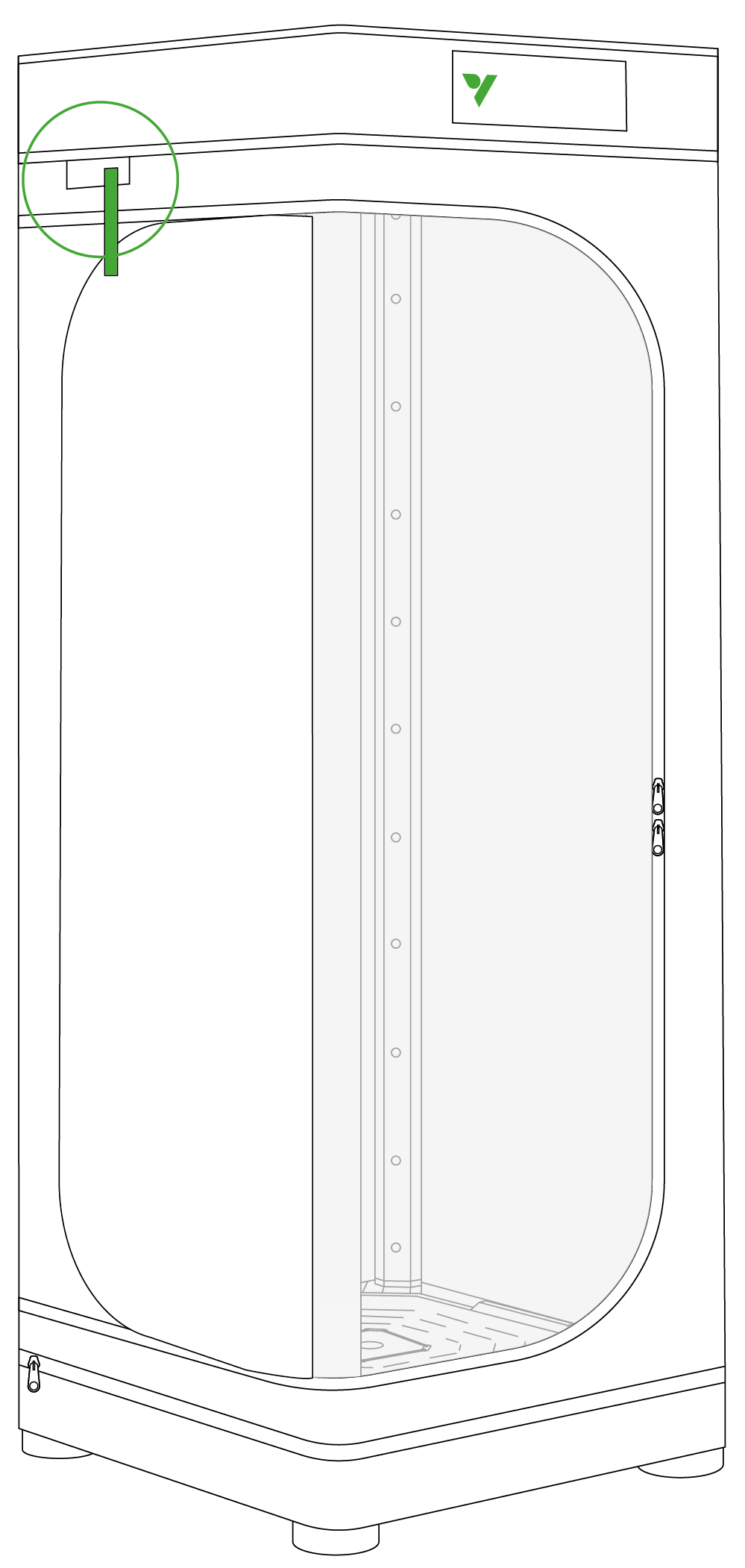
Das Sichtfenster und die Tür können mit Klettstreifen an der linken Seite der Grow Box befestigt werden.
|
|
Tür |
Sichtfenster |
Schritt 5 Einsetzen des Wassermessers/Sensors
Stecken Sie den Wassermesser und den Wasserstandssensor in die vorgesehenen Löcher am Deckel des selbstbewässernden Topfs.
Verbinden Sie den 3,5-mm-Klinkenstecker des Wasserstandssensors mit dem entsprechenden Anschluss.
Ordnen Sie überschüssige Kabel und verstauen Sie sie sicher in den Kabelkanälen entlang der Stangen, um den Innenraum aufgeräumt zu halten.
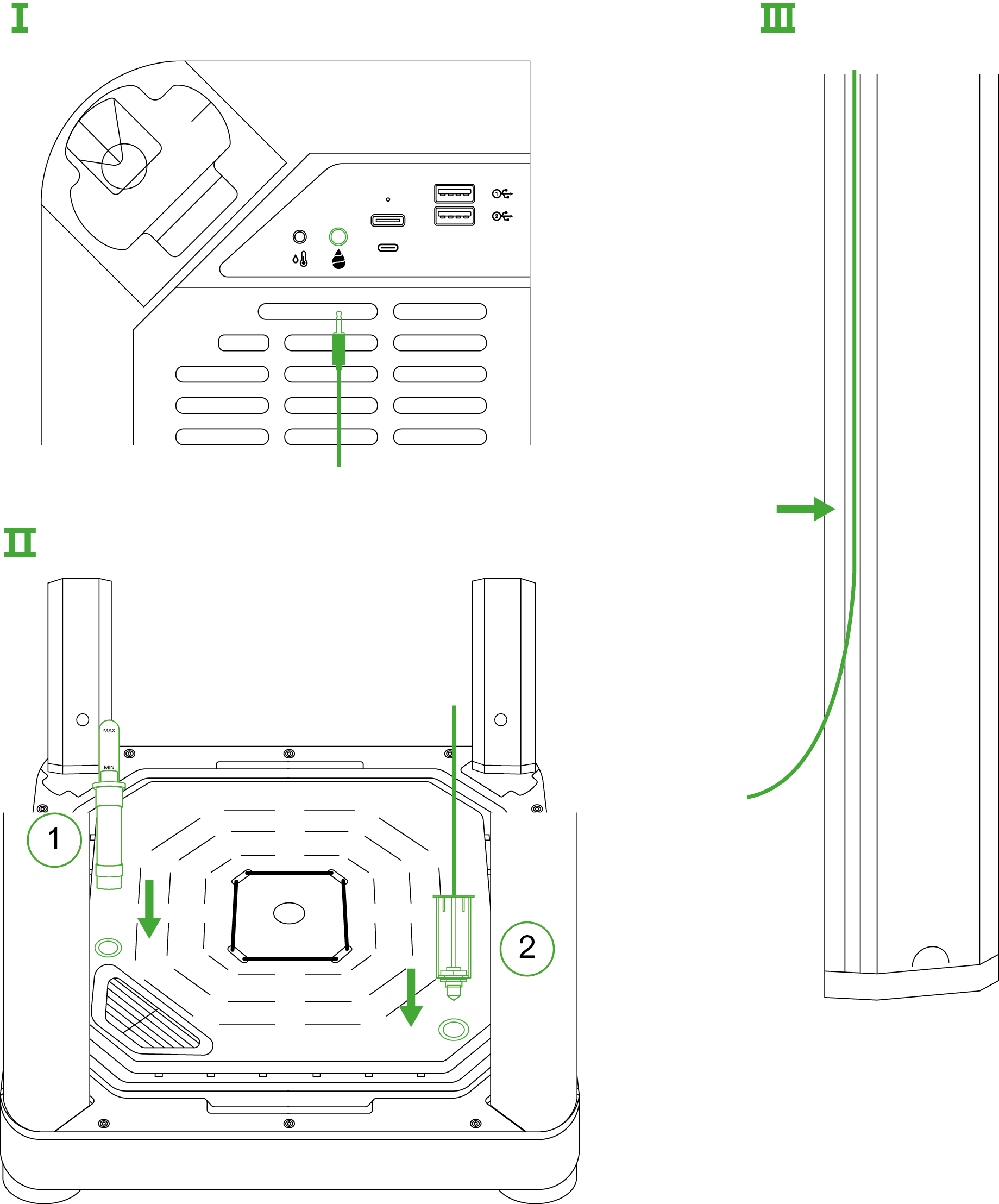
| Nummer | Beschreibung | Nummer | Beschreibung |
|---|---|---|---|
Ⅰ |
Smartes Kopfteil |
① |
Wassermesser |
Ⅱ |
Sockel des Bewässerungssystems |
② |
Wasserstandssensor |
Ⅲ |
Vertikale Strukturstangen |
Schritt 6 Einsetzen des Temperatur-/Luftfeuchtigkeitssensors
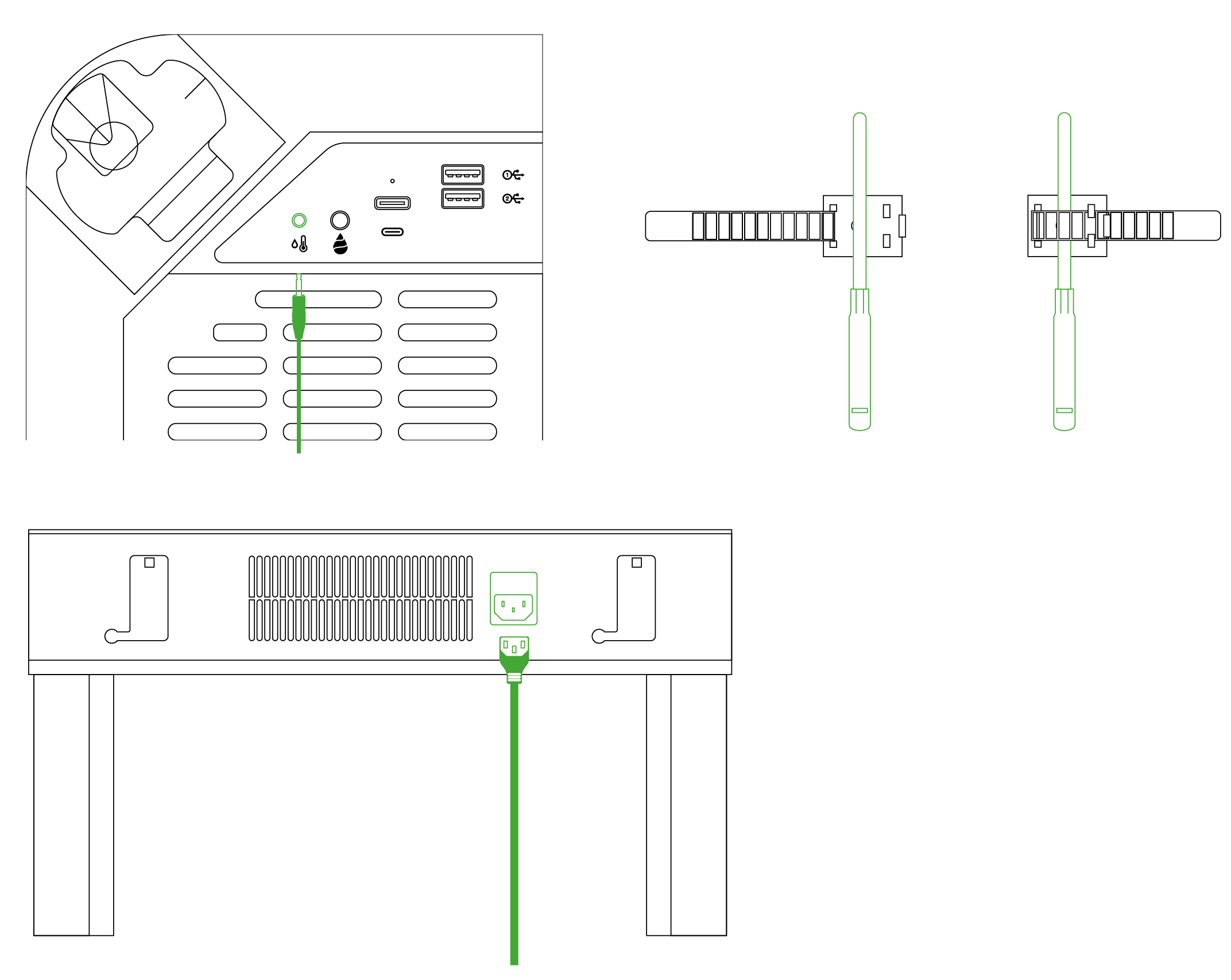
Stecken Sie den Temperatur- und Luftfeuchtigkeitssensor in die dafür vorgesehene 2,5-mm-Temperatur- und Luftfeuchtigkeitsschnittstelle. Befestigen Sie den Sensor mit einem Kabelbinder. Zum Schluss schließen Sie das Gerät an eine Steckdose an, um Ihren Anbau mit VGrow zu beginnen!
Hinweis: Es wird empfohlen, den Temperatur- und Luftfeuchtigkeitssensor etwa 5 bis 10 Zentimeter über dem Vordach anzubringen.
Smartes Kopfteil
Schritt 7 Verbindung von VGrow mit Vivosun App
Schritt 7.1 Vivosun App herunterladen
Suchen Sie im App Store oder im Google Play Store nach "VIVOSUN", um die Vivosun App herunterzuladen.
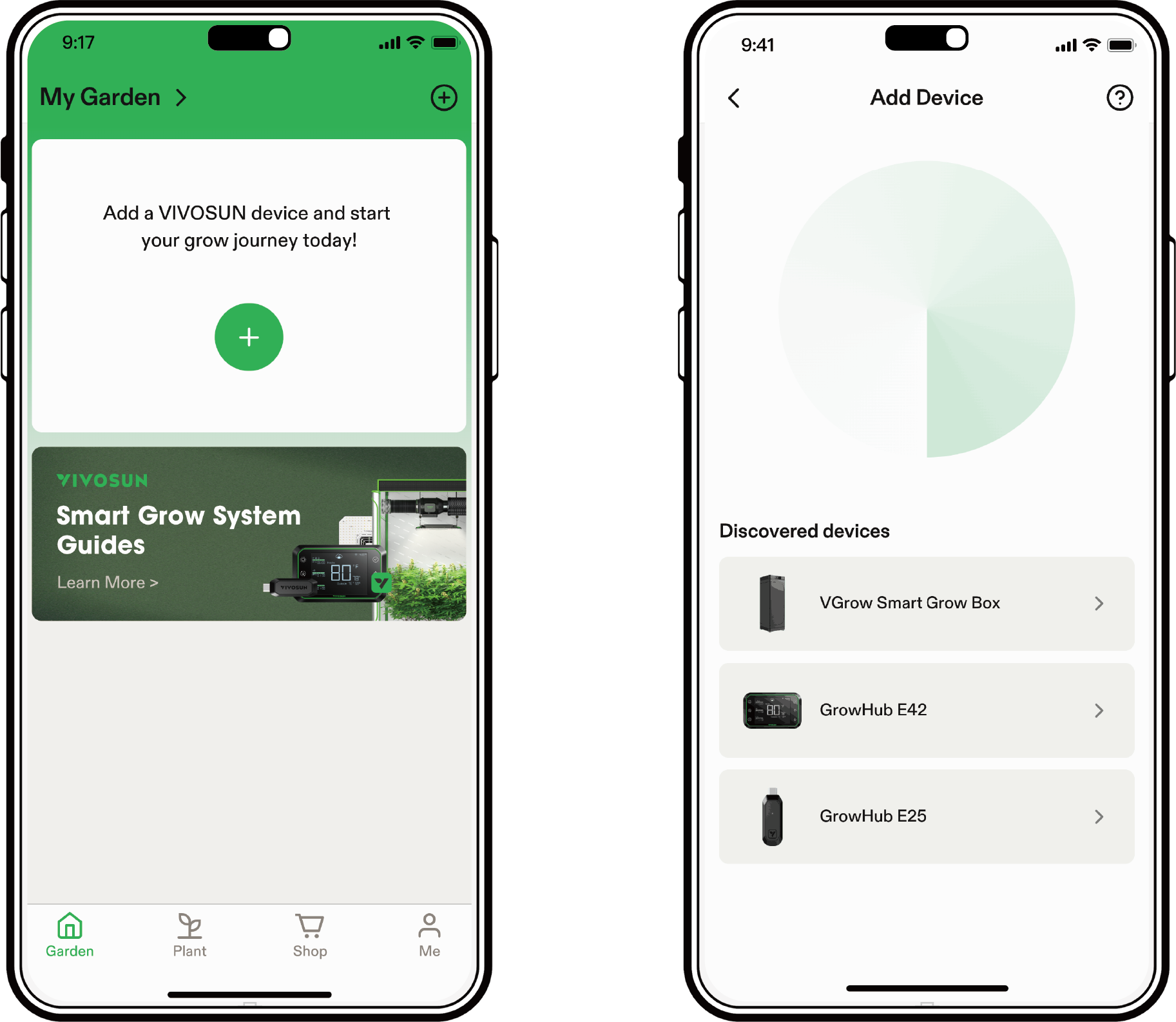
Schritt 7.2: VGrow hinzufügen
Tippen Sie auf „+“ oder  , um VGrow hinzuzufügen. Wenn die Verbindung mit der Vivosun App hergestellt wird, blinkt
  auf dem LCD-Bildschirm.
Hinweis:
Vergewissern Sie sich, dass Sie eine 2,4GHz WLAN-Verbindung haben und dass Bluetooth auf Ihrem Handy aktiviert ist.
Schritt 7.3 Gerät umbennen
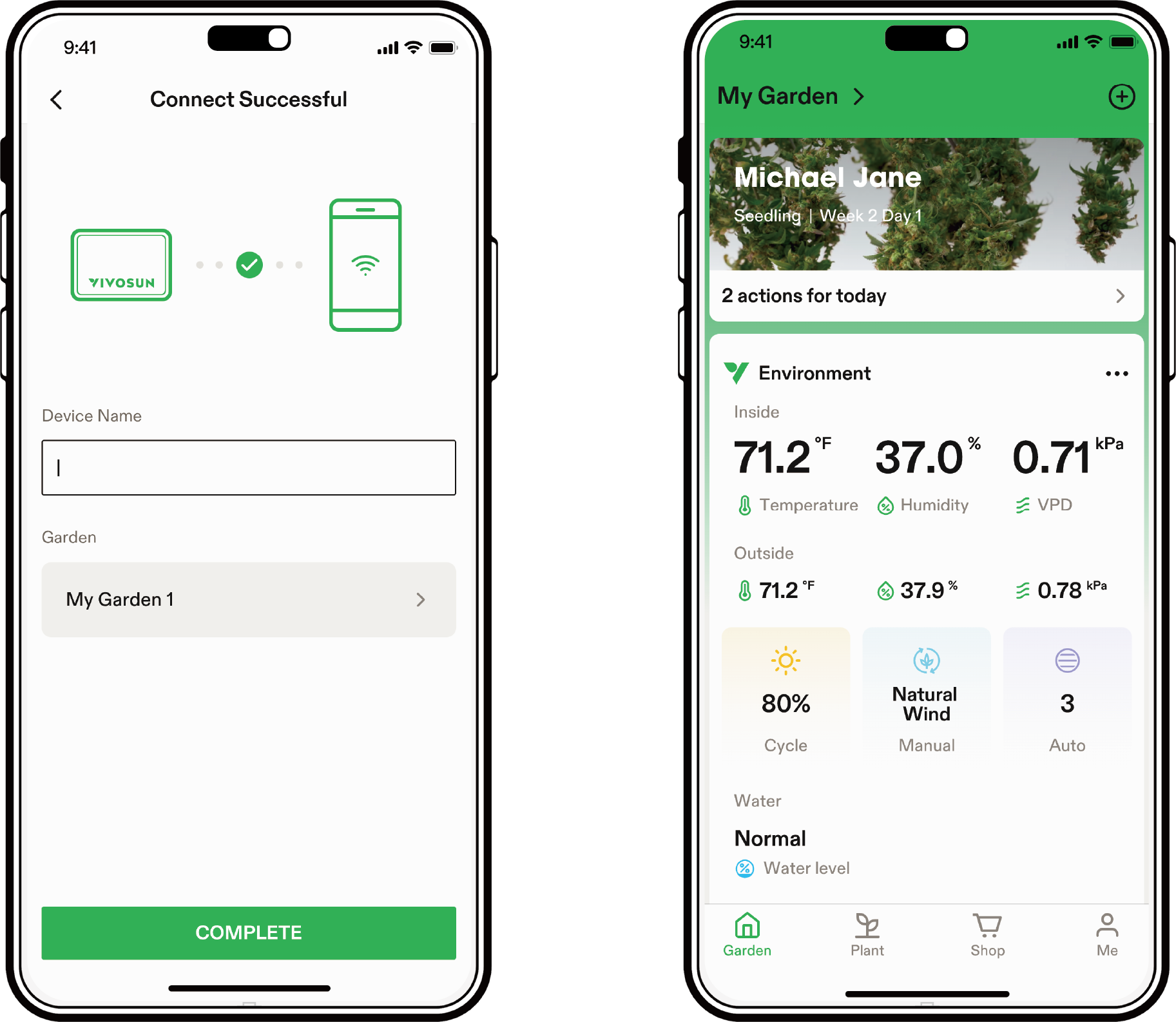
Nachdem die Verbindung erfolgreich hergestellt wurde, können Sie Ihr Gerät umbenennen und mit dem Anbauen beginnen.
Hinweis:
Sie können einen neuen Garten anlegen oder VGrow zu Ihrem aktuellen Garten hinzufügen, um mit Ihrem GrowHub Controller E42/E42A/E25 zu arbeiten, falls Sie einen haben. Wir empfehlen, einen neuen Garten anzulegen, damit Sie ein spezielles Rezept für VGrow erstellen können. Sowohl VGrow als auch Ihr GrowHub Controller E42/E42A/E25 führen das gleiche Rezept aus, wenn sie sich im gleichen Garten befinden.
Grow Pilot
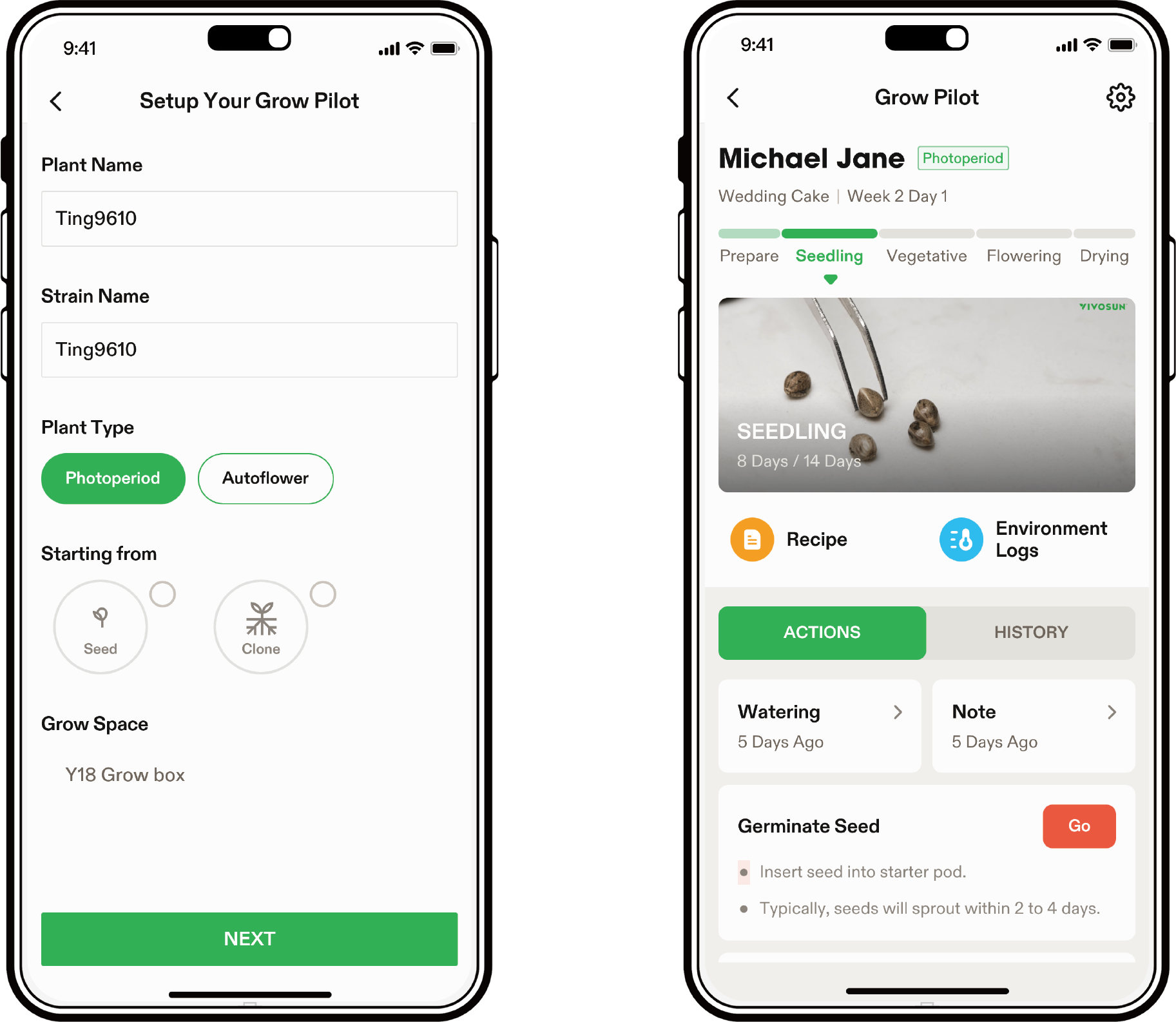
Wir haben unser Fachwissen im privaten und kommerziellen Anbau genutzt, um den Grow Pilot zu entwickeln und Neulingen einen einfachen Einstieg in den Indoor-Anbau zu ermöglichen. Neben der grundlegenden Fernsteuerung und der Anzeige von Echtzeit-Daten wählt Grow Pilot automatisch passende Grow Recipes basierend auf der gewählten Pflanzenart aus. Es führt den Benutzer Schritt für Schritt durch den gesamten Anbauprozess und bietet zu jeder Aktion detaillierte Videoanleitungen. Diese helfen, die einzelnen Wachstumsphasen von der Aussaat bis zur Ernte zu meistern. Der Grow Pilot optimiert die Bedingungen speziell für die ausgewählten Pflanzen und sorgt mit klaren Anleitungen für eine reibungslose und lehrreiche Anbauerfahrung.
BEDIENOBERFLÄCHE
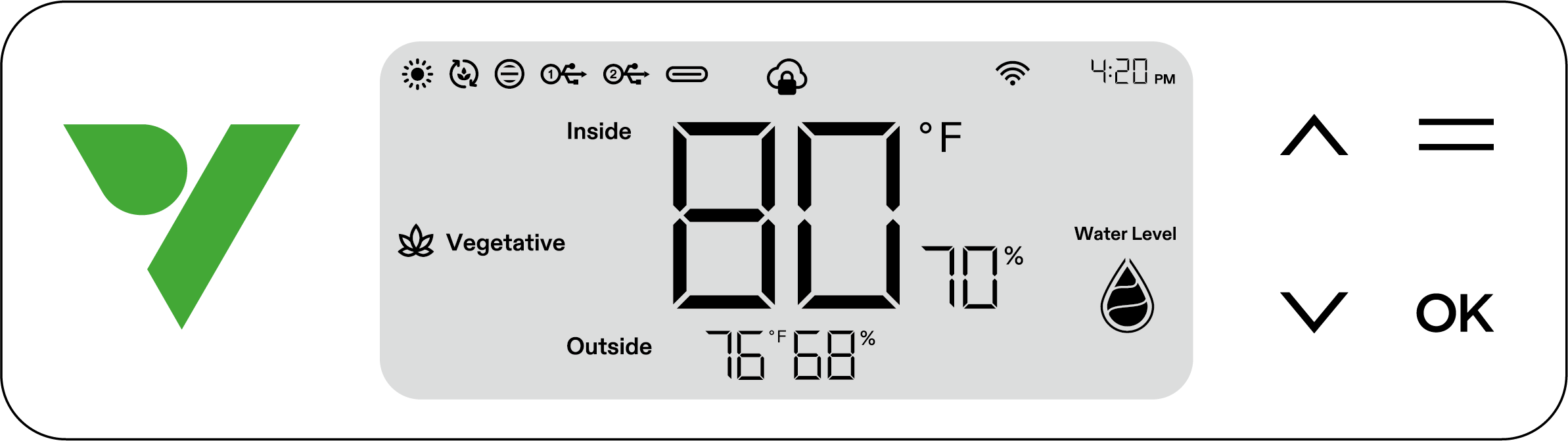
| Bild | Name | Steuerung |
|---|---|---|

|
Auf-Taste |
Drücken Sie die Aufwärts-Taste, um den Wert der aktuellen Einstellung (Zeit, Wachstumsphase usw.) zu erhöhen. Halten Sie die Taste gedrückt, um zwischen °C und °F zu wechseln. |

|
Ab-Taste |
Drücken Sie die Ab-Taste, um den Wert der aktuellen Einstellung (Zeit, Wachstumsphase usw.) zu verringern. Halten Sie die Taste gedrückt, um den Nachtmodus ein-/auszuschalten. |

|
Menü-Taste |
Halten Sie die Menütaste gedrückt, um eine Wachstumsphase von Sämling, Vegetativum, Blüte und Trocknung zu wählen. |

|
OK-Taste |
Drücken Sie die OK-Taste, um die Einstellungen (Zeit, Wachstumsphase usw.) zu übernehmen. Halten Sie die Taste gedrückt, um die Systemeinstellungen zu ändern (Zeit, Bildschirmhelligkeit usw.). |

|
Statusleuchte |
Die Statusleuchte bleibt während des normalen Betriebs eingeschaltet. Sie pulsiert oder "atmet", wenn bestimmte Aktionen erforderlich sind, z. B. Topping, Trimmen, Low-Stress-Training (LST), Beschneiden usw. Bei abnormalen Bedingungen oder Alarmen, wie z.B. hoher Temperatur/Luftfeuchtigkeit, niedrige Temperatur/Luftfeuchtigkeit oder niedriger Wasserstand, blinkt die Statusleuchte. |
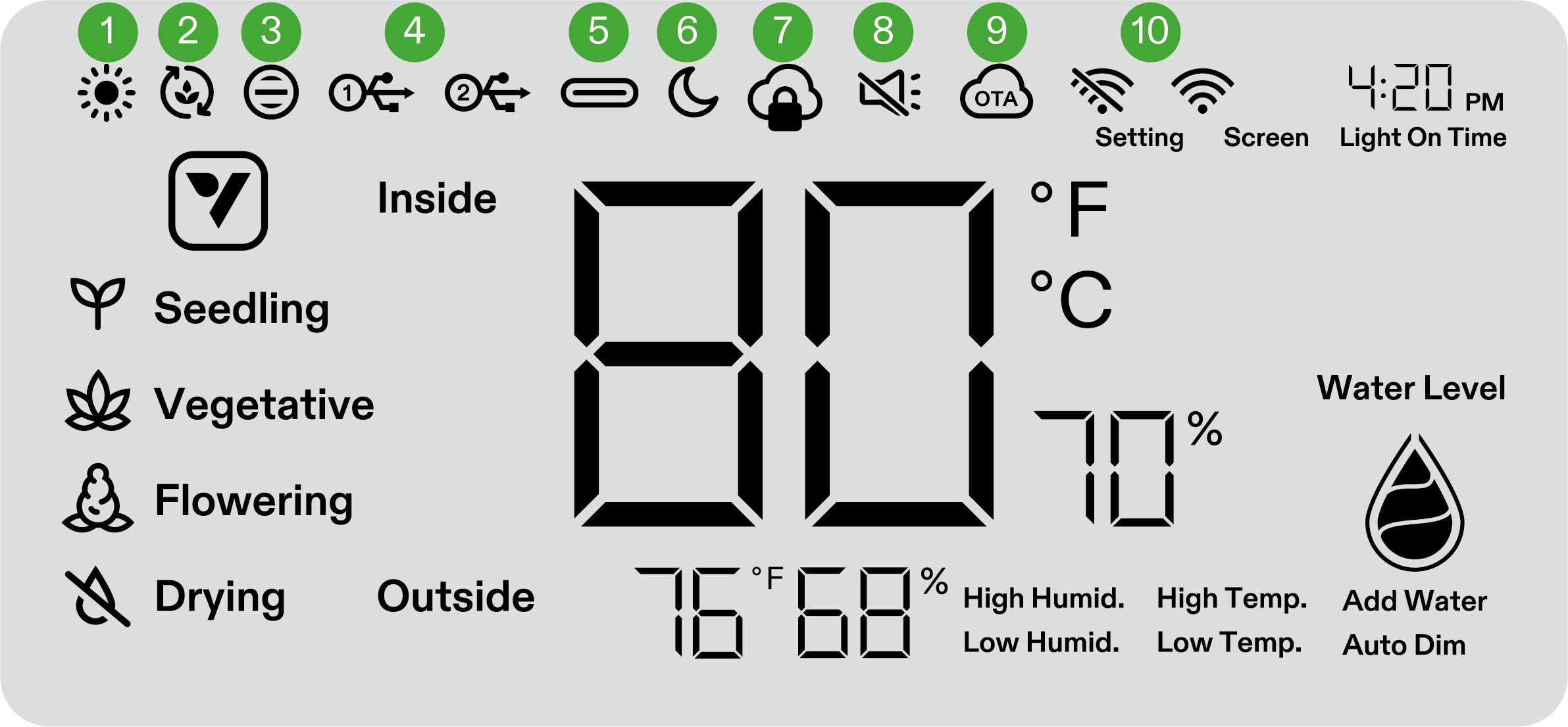
| Nr. | Name | Beschreibung |
|---|---|---|
1 |
LICHTSTATUS |
Zeigt an, dass das Licht eingeschaltet ist. |
2 |
STATUS - UMLUFTVENTILATOR |
Zeigt an, dass der Umluftventilator eingeschaltet sind. |
3 |
STATUS - BELÜFTUNGSVENTILATOR |
Zeigt an, dass der Belüftungsventilator eingeschaltet ist. |
4 |
USB |
Zeigt an, ob die USB-Anschlüsse derzeit Strom für angeschlossene Geräte liefern. |
5 |
STATUS - TYP-C-SCHNITTSTELLE |
Zeigt an, ob das Gerät mit Typ-C-Schnittstelle funktioniert. |
6 |
NACHTMODUS |
Nachtmodus für die Statusleuchte. Schalten Sie den Nachtmodus ein, um die Statusleuchte auszuschalten. |
7 |
APP CLOUD SPERRUNG |
Zeigt an, dass das Gerät über die Vivosun App gesteuert wird und die lokalen Bedienelemente gesperrt sind. |
8 |
STUMM |
Wird angezeigt, wenn der Tastenton auf stumm geschaltet ist. |
9 |
OTA |
Wird angezeigt, wenn die Firmware über das Internet (Over-The-Air) aktualisiert wird. |
10 |
WLAN-SYMBOL |
Zeigt die WLAN-Verbindung und die Signalstärke an. Zeigt an, ob das Gerät offline ist. |
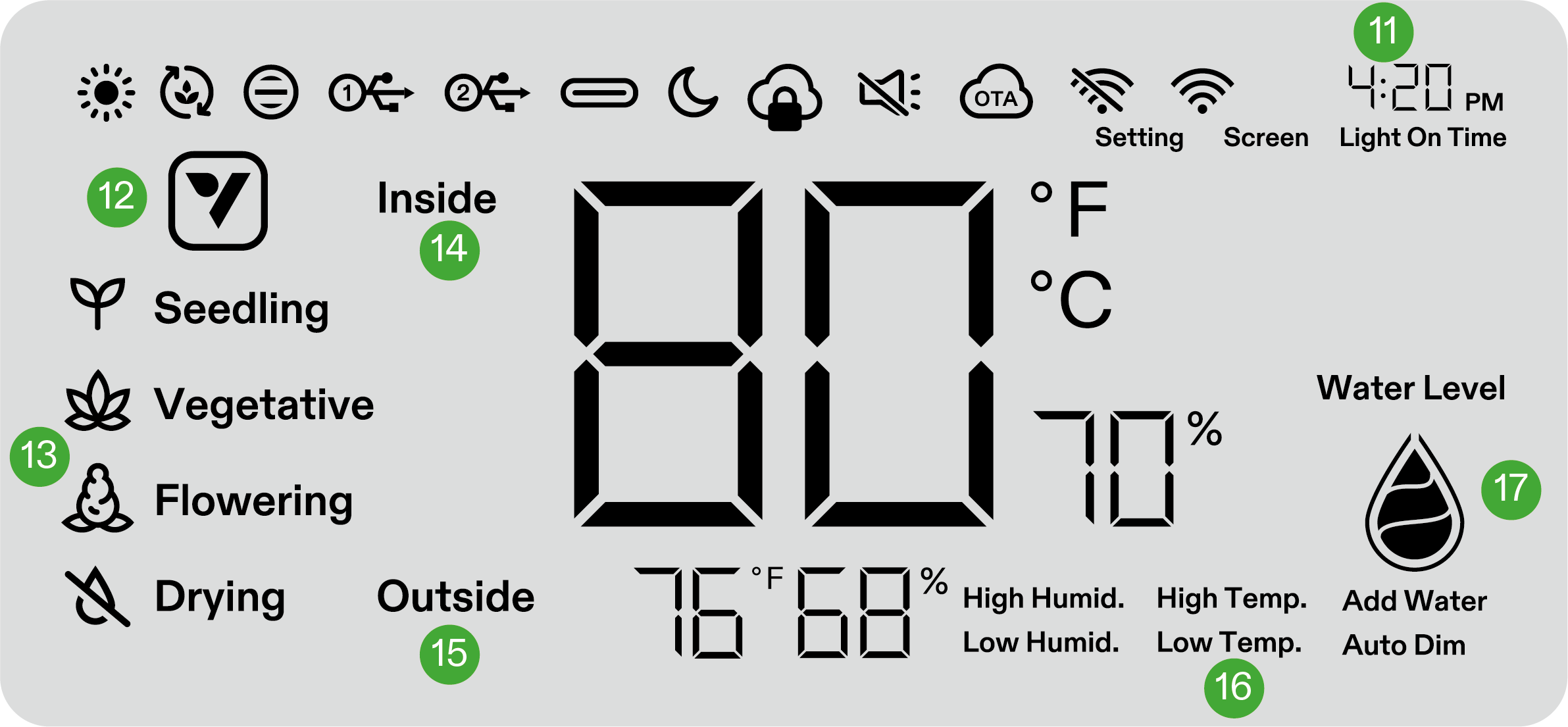
| Nr. | Name | Beschreibung |
|---|---|---|
11 |
ZEIT |
Zeigt die aktuelle Uhrzeit an (wird automatisch eingestellt, wenn das Gerät eine WLAN-Verbindung herstellt) oder die Beleuchtungszeit bei der Einstellung der Wachstumsphase auf dem lokalen Bildschirm. |
12 |
AKTIONSSYMBOL |
Zeigt an, dass eine Aktion in der Vivosun App durchgeführt werden muss. |
13 |
PHASE |
Zeigt die aktuelle Wachstumsphase an. Die Wachstumsphase wird nicht angezeigt, wenn das Gerät eine WLAN-Verbindung herstellt, bis ein Recipe für die Wachstumsphase in der Vivosun App ausgewählt wurde. |
14 |
INNENTEMPERATUR & LUFTFEUCHTIGKEIT |
Zeigt den Temperatur- und Feuchtigkeitswert im Gerät an. |
15 |
AUßENTEMPERATUR & LUFTFEUCHTIGKEIT |
Zeigt die Umgebungstemperatur und die Luftfeuchtigkeit an. |
16 |
ALARM |
Zeigt Alarme für hohe/ niedrige Luftfeuchtigkeit, hohe/ niedrige Temperatur, Auto-Dimmen und Wasser nachfüllen an. |
17 |
WASSERSTAND |
Zeigt den Wasserstand in dem selbstbewässerndem Topf an. |
BEDIENUNG
BILDSCHIRMANZEIGE
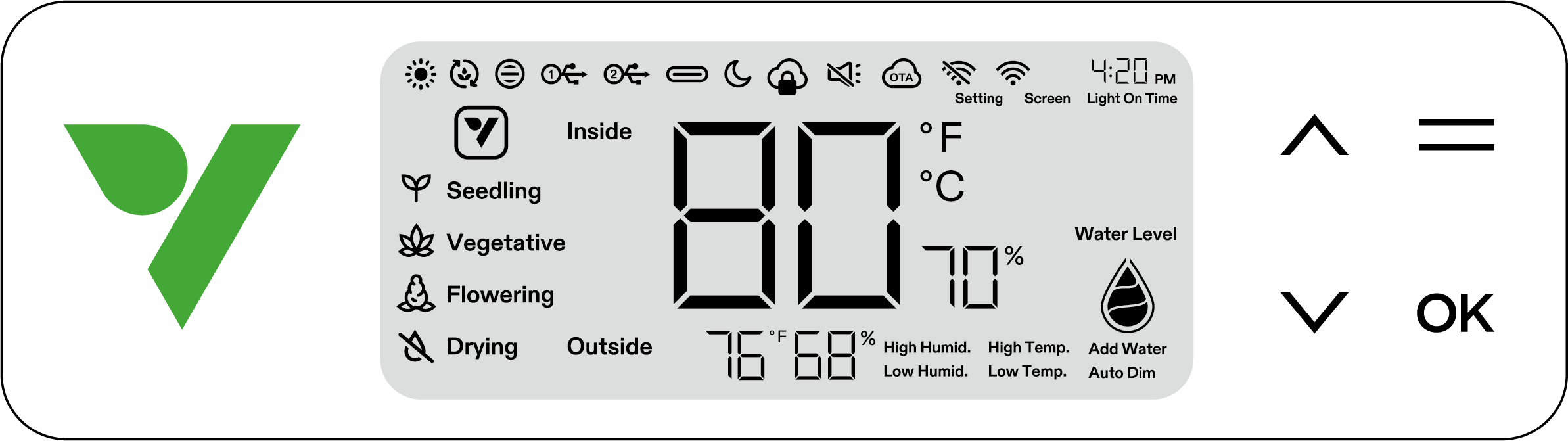
| Status | Statusleuchte Nachtmodus AUS | Statusleuchte Nachtmodus EIN |
|---|---|---|
Normaler Betrieb |
Konstant Ein |
AUS |
Aktionen |
Pulsierend |
AUS |
Alarme |
Blinkend |
AUS |
| Bildschirmanzeige | Alarm |
|---|---|
Temperaturwert & hohe Temperatur blinken, Auto-Modus aktiviert |
Die Temperatur ist zu hoch (Temperaturauslöser in der Vivosun App eingestellt) und die Temperatur muss reduziert werden. |
Temperaturwert & niedrige Temperatur blinken, Auto-Modus aktiviert |
Die Temperatur ist zu niedrig (Temperaturauslöser in der Vivosun App eingestellt) und die Temperatur muss erhöht werden. |
Luftfeuchtigkeitswert & hohe Luftfeuchtigkeit blinken, Auto-Modus aktiviert |
Die Luftfeuchtigkeit ist zu hoch (Luftfeuchtigkeitsauslöser in der Vivosun App eingestellt) und die Luftfeuchtigkeit muss reduziert werden. |
Luftfeuchtigkeitswert & niedrige Luftfeuchtigkeit blinken, Auto-Modus aktiviert |
Die Luftfeuchtigkeit ist zu niedrig (Luftfeuchtigkeitsauslöser in der Vivosun App eingestellt) und die Luftfeuchtigkeit muss erhöht werden. |
Niedriger Wasserstand & Wasser nachfüllen blinken |
Es fehlen Nährstoffe für die Pflanzen und müssen in den selbstbewässernden Topf gegeben werden. |
Temperaturwert & Auto-Dimmen blinken, Auto-Modus & Auto-Dimming-Modus aktiviert |
Die Innentemperatur ist zu hoch (Temperatur ≥ 33°C / 92°F). Steigen die Temperaturen über den optimalen Bereich, wird im Auto-Dimming-Modus die Lichtintensität schrittweise verringert, um eine übermäßige Wärmeentwicklung zu vermeiden. Die Lichter bleiben bei reduzierter Leistung aktiv. |
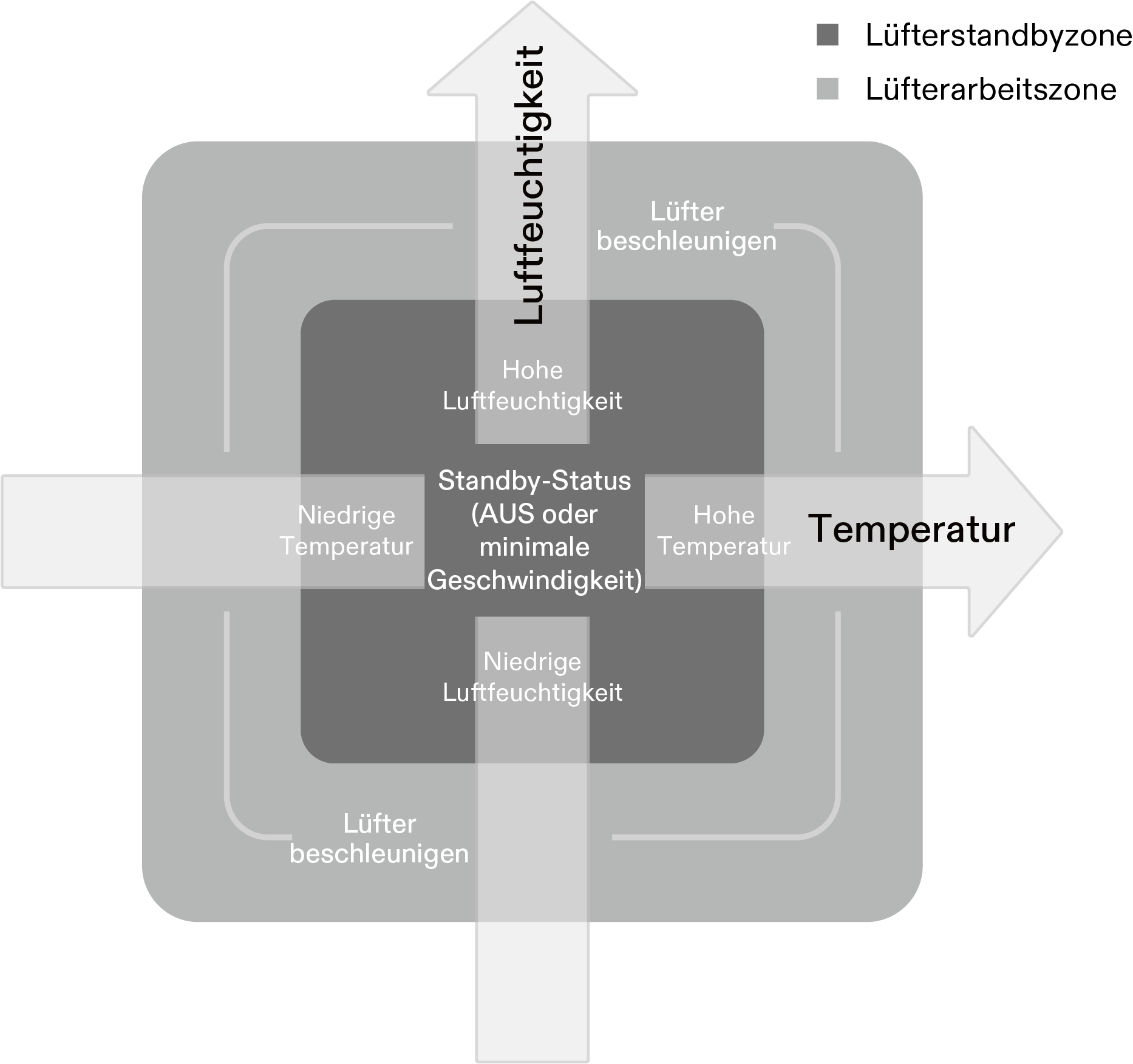
AUTO-MODUS – FUNKTIONSERKLÄRUNG
Die Schwellenwerte, die den Standby-Modus des Rohrventilators von der Arbeitszone abgrenzen, können in der Vivosun App angepasst werden. Dabei können Sie festlegen, ob der Ventilator im Standby-Modus ausgeschaltet bleibt oder mit minimaler Geschwindigkeit läuft.
In der Vivosun App lassen sich Temperatur- und Luftfeuchtigkeitsgrenzen einstellen, die den Ventilator aktivieren oder seine Geschwindigkeit entsprechend anpassen. Je weiter die Umgebungsbedingungen von den festgelegten Werten abweichen, desto höher wird die Drehzahl des Ventilators.
Wenn Temperatur oder Luftfeuchtigkeit die voreingestellten Werte überschreiten, blinken die entsprechenden Anzeigen auf dem Display und signalisieren, dass die Bedingungen außerhalb der definierten Parameter liegen.
LOKALER BETRIEB
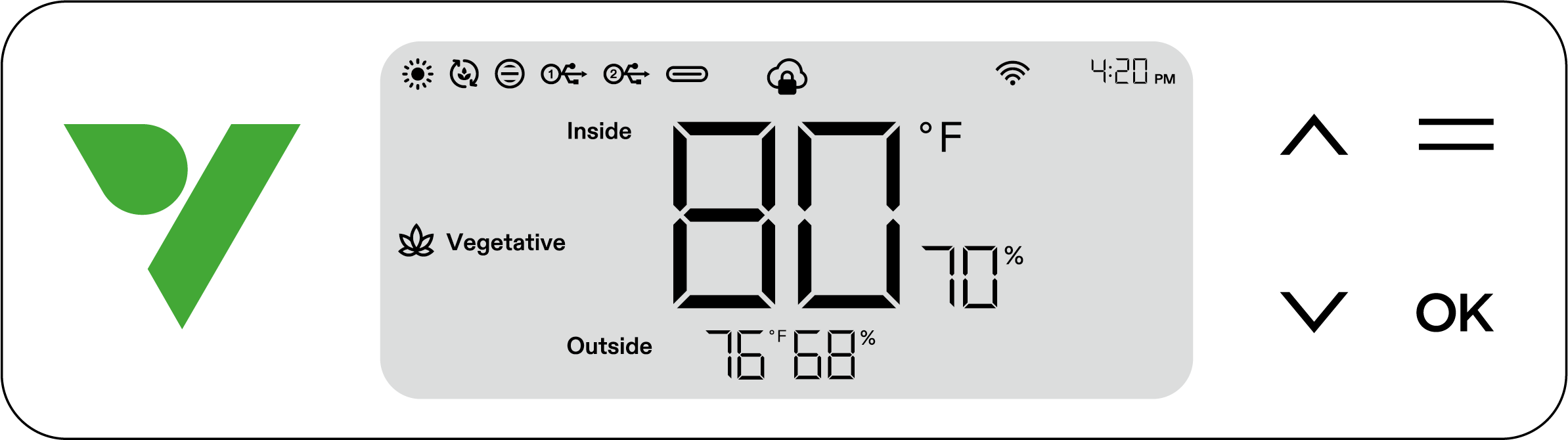
| Tasten | Kurz drücken | Gedrückt halten | |
|---|---|---|---|
|
|
Den Einstellungswert beim Konfigurieren von Parametern erhöhen. |
Temp. zwischen° C und° F umschalten |
1. Halten Sie die Auf- und Ab-Tasten am Gerät gleichzeitig gedrückt. Halten Sie die Taste für 3 Sekunden gedrückt. 2. Wenn Sie die Tasten während der ersten 3 Sekunden gedrückt halten, ertönen vier kurze Signaltöne, um zu bestätigen, dass sich das Gerät im Rücksetzungsmodus befindet. 3. Halten Sie die Tasten nach den kurzen Signaltönen weiter gedrückt. 4. Nachdem Sie die Tasten weitere 2 Sekunden lang gedrückt haben, ertönt ein langer Signalton, der den Abschluss des Rücksetzvorgangs signalisiert. |
|
|
Den Einstellungswert beim Konfigurieren von Parametern verringern. |
Nachtmodus Ein-/Ausschalten |
|
|
|
--- |
Auswahlmodus für Sämling, Vegetativ, Blüte und Trocknung eingeben |
|
|
|
Einstellungen übernehmen |
Systemeinstellungen für Zeit (lokale Anzeige), Stummschaltung und Bildschirmhelligkeit |
|
Für ultimativen Komfort empfehlen wir, Ihre VGrow Smart Grow Box mit der Vivosun App zu verbinden. So können Sie Ihre Pflanzenumgebung von überall aus über Ihr Smartphone oder Tablet überwachen und steuern, egal ob Sie sich zu Hause entspannen oder im Ausland unterwegs sind. Durch die Nutzung der App werden zusätzliche Möglichkeiten und Funktionen freigeschaltet, die das Benutzererlebnis insgesamt verbessern.
VGrow bietet auch einen benutzerfreundlichen Standalone-Modus. Alle wichtigen Steuerungen und Parameter können direkt über das lokale Bedienfeld eingestellt werden, sodass die Nutzung sofort ohne App möglich ist. So sind alle wesentlichen Funktionen in einer übersichtlichen Benutzeroberfläche jederzeit verfügbar.
Wachstumsphase auswählen
Wenn keine Phase ausgewählt ist, wechselt das Display automatisch zwischen 4 Phasen: Sämling, Vegetativ, Blüte und Trocknung. Um eine Phase manuell auszuwählen, drücken Sie die Menü-Taste, um die Phasenauswahl zu aktivieren. Verwenden Sie die Auf-, Ab- und OK-Tasten, um zwischen Sämling, Vegetativ, Blüte und Trocknung zu wählen. Nach der Auswahl können Sie die Licht-Einschaltdauer (Startzeit der Phase) mit den Auf-, Ab- und OK-Tasten anpassen. Halten Sie die Menü-Taste 3 Sekunden lang gedrückt, um die Phase erneut zu ändern.
Hinweis:
Die lokalen Phasenparameter wurden von unseren Growexperten voreingestellt. Wenn Sie eigene Parameter festlegen möchten, verbinden Sie sich bitte mit der Vivosun App für individuelle Einstellungen und Steuerung.
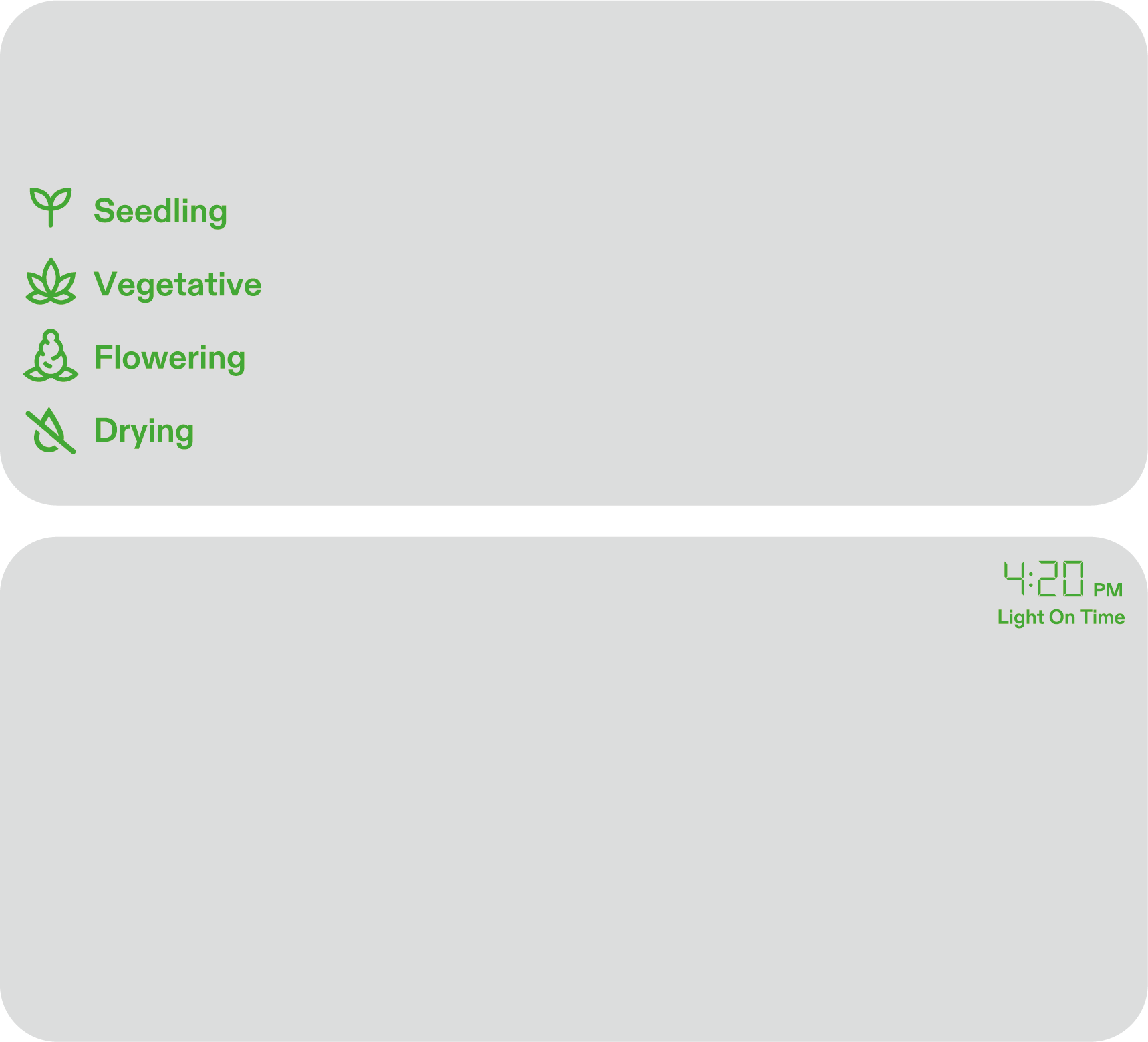
| Sämling | Vegetativ | Blüte | Trocknung | ||
|---|---|---|---|---|---|
Grow Light |
Spektrum |
Sämling |
Vegetativ |
Blüte |
/ |
Intensität |
60% |
80% |
100% |
AUS |
|
EIN/AUS-Zyklus |
18h/ 6h |
18h/ 6h |
12h/ 12h |
AUS |
|
Sonnenaufgang/Sonnenuntergang |
EIN |
EIN |
EIN |
AUS |
|
Umluftventilator |
EIN/AUS-Zyklus |
25 Min/5 Min |
25 Min/5 Min |
55 Min/5 Min |
25 Min/5 Min |
Geschwindigkeit |
1 |
Natürlicher Wind |
10 |
3 |
|
Rohrventilator |
Modus |
Auto |
Auto |
Auto |
Auto |
Maximale Geschwindigkeit |
10 |
10 |
10 |
10 |
|
Temperatur Bereich |
Min: AUS Max: 29°C (85°F) |
Min: AUS Max: 29°C (85°F) |
Min: AUS Max: 29°C (85°F) |
/ |
|
Luftfeuchtigkeit Bereich |
Min: AUS Max: 85% |
Min: AUS Max: 75% |
Min: AUS Max: 60% |
Min: AUS Max: 55% |
|
Standby-Geschwindigkeit |
0 |
1 |
1 |
1 |
|
Pumpe für Tropfbewässerung |
EIN/AUS-Zyklus (eine Stunde nach dem Einschalten) |
5 Min |
20 Min |
35 Min |
/ |
Durchflussmenge |
200ml |
1000ml |
1400ml |
/ |
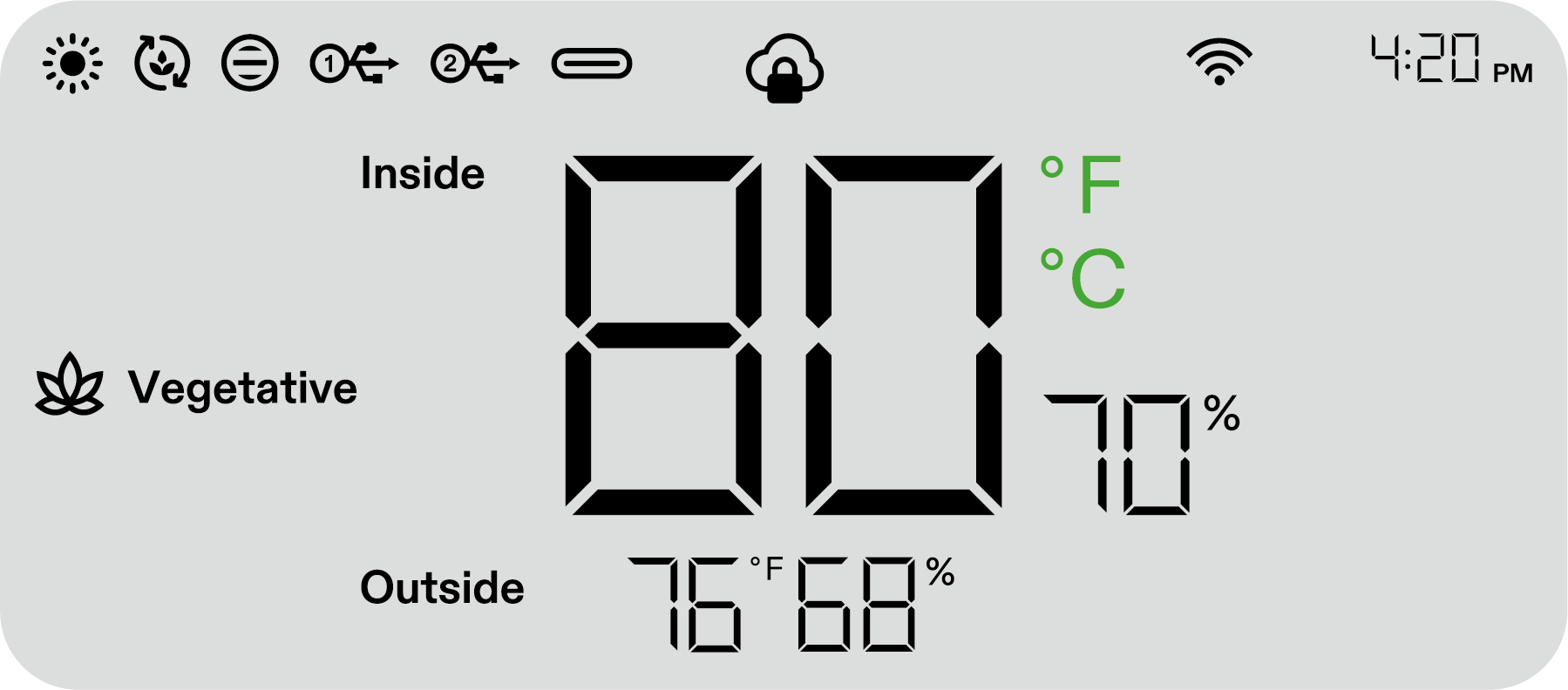
Temperatureinheiten umschalten (°F/°C)
Halten Sie die Auf-Taste 3 Sekunden lang gedrückt, um die Temperatureinheit zwischen °F und °C zu wechseln.
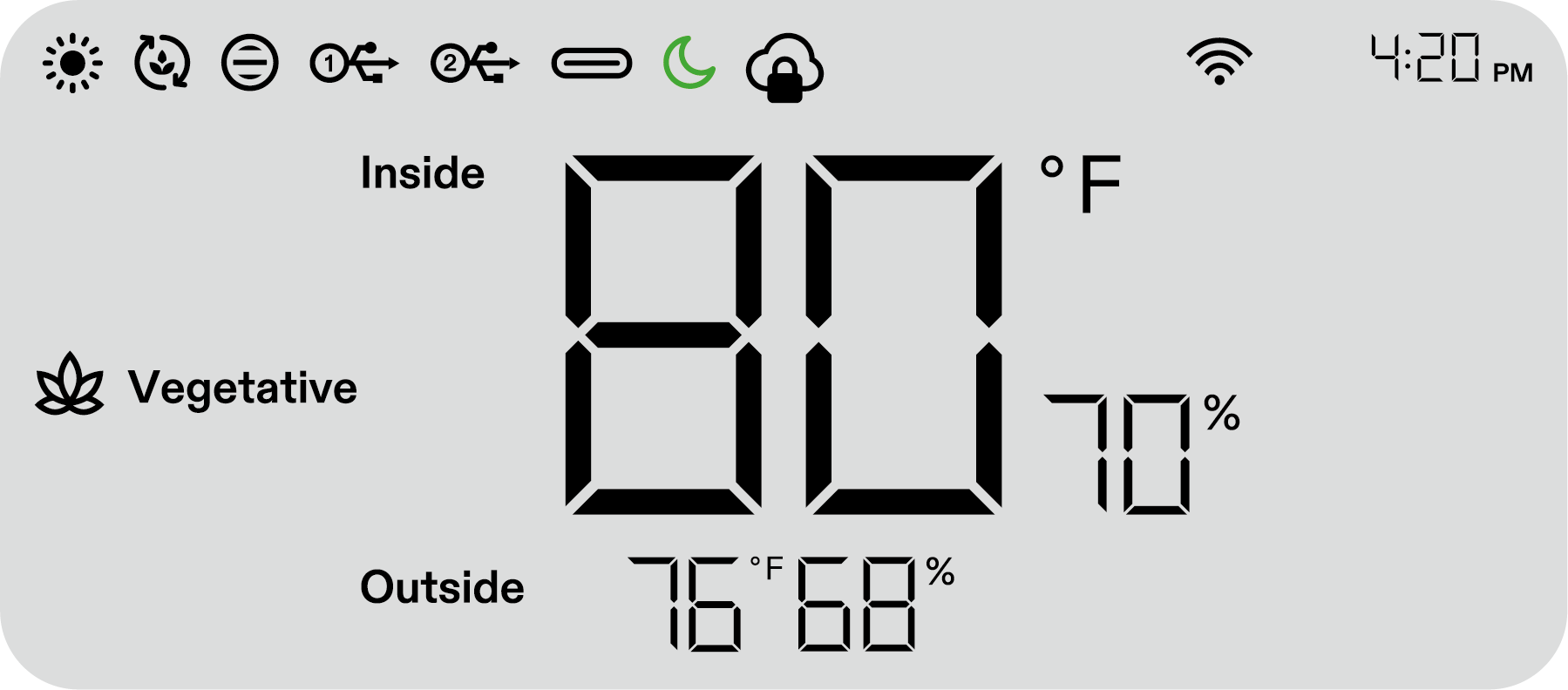
Nachtmodus
Halten Sie die Ab-Taste 3 Sekunden lang gedrückt, um den Nachtmodus ein-/auszuschalten.
Uhrzeit kalibrieren
Halten Sie die OK-Taste 3 Sekunden lang gedrückt, um die Systemeinstellungen aufzurufen. Drücken Sie die Auf- und Ab-Tasten, um zwischen dem 12-Stunden- (12H) oder 24-Stunden-Format (24H) zu wählen. Stellen Sie die Stunden und Minuten entsprechend ein. Drücken Sie zur Bestätigung die OK-Taste.
Hinweis:
Die Zeit wird automatisch aktualisiert, wenn eine WLAN-Verbindung besteht.
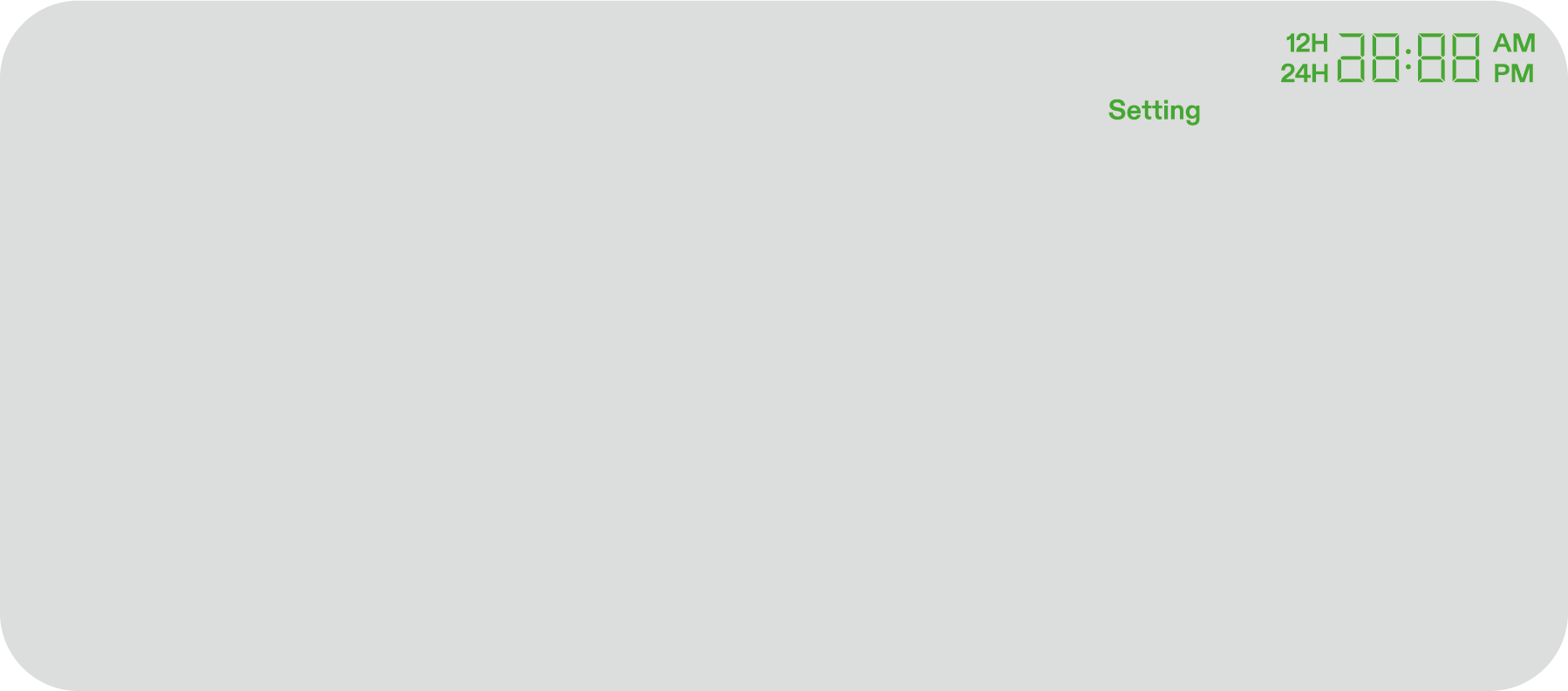
Tastenton einstellen
Halten Sie die OK-Taste 3 Sekunden lang gedrückt, um die Systemeinstellungen aufzurufen. Navigieren Sie mit der
OK-Taste durch das Menü und wählen Sie "Tastenton". Drücken Sie die Auf- und Ab-Tasten und die OK-Taste, um
den Tastenton ein- bzw. auszuschalten. Wenn der Tastenton ausgeschaltet ist, wird ein "  " angezeigt.

Bildschirmhelligkeit einstellen
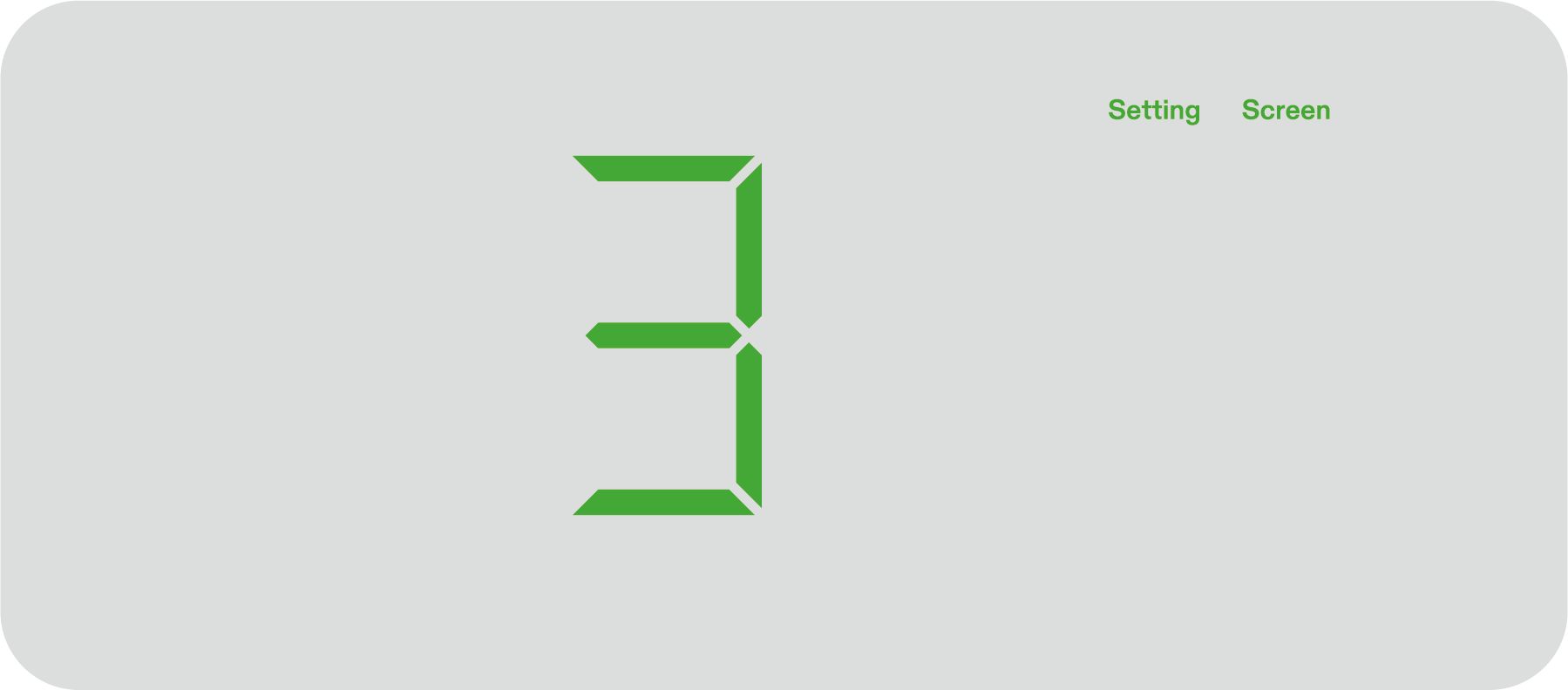
Halten Sie die OK-Taste 3 Sekunden lang gedrückt, um die Systemeinstellungen aufzurufen. Drücken Sie die OK-Taste, um durch das Menü zu navigieren und wählen Sie "Screen". Stellen Sie die Helligkeit des Bildschirms ein, indem Sie die Auf- und Ab-Tasten und die OK-Taste drücken.
Garantie
VIVOSUN bietet ab dem ursprünglichen Kaufdatum eine zweijährige beschränkte Garantie auf dieses Produkt, das direkt bei uns oder unseren autorisierten Händlern gekauft wurde.
Diese Garantie gilt zusätzlich zu Ihren gesetzlichen Rechten nach den geltenden Verbraucherschutzgesetzen des Landes, in dem das Produkt gekauft wurde, und beeinträchtigt diese nicht.
Für die vollständige Garantiepolitik besuchen Sie bitte: https://www.vivosun.com/help/warranty-policy
Alternativ können Sie den Kundenservice unter support@vivosun.com / +1 888-505-8486 kontaktieren.
Contents

We help you grow your best green.

We provide the highest quality.

We relentlessly pursue the future.

We make growing more enjoyable.

We support every grower.
Registrieren Sie sich und erhalten Sie 10% Rabatt auf Ihre erste Bestellung.
©2026 Vivosun Alle Rechte vorbehalten